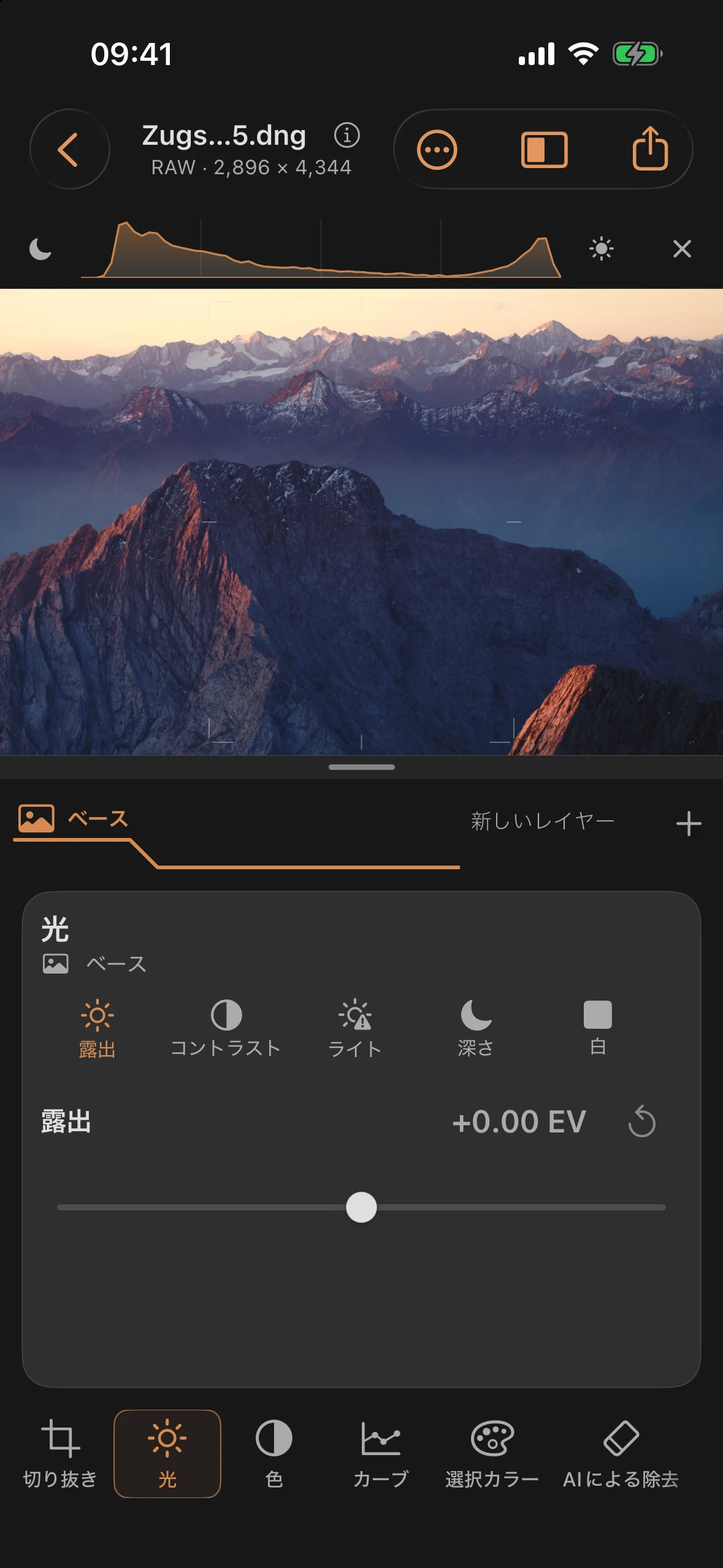
概要: エディタの構成
エディタは3つの固定領域で構成されている。画面下端のツールバー、その上のレイヤーパネル、そしてその上の調整パネルで、ここには現在選択されているツールのスライダーが表示される。このページではその構成を説明し、各ツールの章へのリンクを掲載している。
3つの領域
- ツールバー(下部): 直接アクセスできる11種類のツールが、タップ可能なアイコンとして表示される。「トリミング」は、さらに専用の幾何学モードを開く。
- レイヤーパネル(上部): 現在編集中のレイヤーに関するタブだ。 一番左には写真のアイコンが付いた「ベース」があり、これは常に表示され、画像全体に作用する。その隣にはマスクとフィルターが続く。選択されたレイヤーにはアイコンと名前が表示され、それ以外のレイヤーにはアイコンのみが表示される。タップするとアクティブなレイヤーが切り替わり、その下のパネルにそのレイヤーのスライダーが表示される。
- 調整パネル: アクティブなツールまたはレイヤーのスライダー、プリセット、および説明テキスト。
タブの下にはレイヤープロファイルがある。これは、各レイヤーごとに1本の線が表示され、下から上へと積み重なっている。一番下の線がベースとなる。フィルターはそのフィルターの色で表示され、マスクは点線で、選択されたレイヤーは琥珀色で表示される。レイヤー数が増えるにつれて線は細くなり、8レイヤー以上になると束ねられて表示される。
マスク、フィルター、反射低減には、ツールバーに専用の項目はない。 新しいレイヤーは、レイヤーパネルの右側にある + から作成する。これは「新しいレイヤー」と呼ばれ、「マスク」または「フィルター」の選択肢が表示される。 レイヤーがまだ存在しない場合は、「+」の横に「新しいレイヤー」という文字が表示される。これをタップしても選択画面が開く。既存のレイヤーは、そのタブをタップして編集する。反射低減は、フルフィルター内の偏光フィルターに含まれている。
ツールと機能
| ツール | アイコン | 効果 | マスクで利用可能 |
|---|---|---|---|
| 光 | sun.max |
露出、コントラスト、および4つの階調ゾーン(ハイライト、シャドウ、ホワイト、ブラック) | はい |
| 色 | circle.lefthalf.filled |
ホワイトバランス、ダイナミックレンジ、彩度 | はい |
| 選択カラー | paintpalette |
色相、彩度、明度は、各色チャンネルごとに個別に調整できる | はい |
| カーブ | chart.xyaxis.line |
5つの固定点を用いた複合トーンカーブ | はい |
| 切り抜き | crop |
トリミング、整列、キーストーン補正 | いいえ(ベースのみ) |
| マスク | + → マスクについて | ブラシ、ラジアル、リニア、または自動マスクを用いた部分編集 | — (ツール自体) |
| 深度 | camera.aperture |
深度マップを用いたシミュレートされた被写界深度 | いいえ(ベースのみ) |
| レンズ | camera.metering.center.weighted |
シミュレートされたレンズ特性(歪曲、ヴィネット、ボケの形状) | いいえ(ベースのみ) |
| フィルター | + → フィルターについて | フルフィルター、グラデーションフィルター、クリエイティブフィルターは、重ねて使用できるレイヤーとして機能する | — (独自のレイヤー) |
| ディテール | scope |
シャープネス、テクスチャ、部分的なぼかし、ノイズリダクション | はい |
| 偏光フィルターによる反射低減 | rectangle.on.rectangle.angled |
偏光フィルター効果と連携した、ローカルAIによる反射の低減 | フィルター領域からリンク可能 |
| AIによる除去 | eraser |
画像周辺から選択したノイズを追加し、適用前に結果を確認する | いいえ(ベースのみ) |
| 修復 | bandage |
インテリジェント修復ブラシまたは手動修復ブラシによるレタッチ | いいえ(ベースのみ) |
| 写真フィルム | film |
出力前の最後のステップとしてのフィルムネガおよび印画紙のシミュレーション | いいえ(ベースのみ) |
したがって、マスク内では正確に5つのツールが利用可能だ。ライト、カラー、セレクティブ、カーブ、ディテール――これらは「ベース」と同じスライダーだが、マスクの適用範囲に限定されている。 その他のすべてのツール(トリミング、深度、レンズ、修復、AIによる除去、写真フィルム)は、「基本」画面で開く。偏光フィルター(反射低減機能を含む)は、範囲でマスクとリンクさせることができる。
ヒストグラムとクリッピング警告
デフォルトで表示される輝度ヒストグラムは、画像の上ではなく、画像の上に細い行として表示される。画像の詳細を隠すことはない。 左側が現在のプレビューの暗い部分、右側が明るい部分だ。「閉じる」ボタンで非表示にし、そのスペースを画像に戻すことができる。「ヒストグラムを表示」をクリックすると再び表示される。
両端のスイッチは、切り取られたシャドウを青、ハイライトを赤でマークする。これらは色付きの警告マークであり、点滅するゼブラ表示ではない。 ヒストグラムと警告は、現像済みのプレビューを基にしたものであり、未処理のセンサーデータに基づくものではない。これらは、RAWファイルからディテールが復元できるかどうかを示すものではない。これらのマークはエクスポート時には表示されない。一方、階調曲線の背後に表示されるヒストグラムは、それぞれのカーブ補正を行う前の階調値を示している。
スライダーの表記規則
- 数値をダブルタップすると、そのスライダーがデフォルト値にリセットされる。ほとんどのスライダーでは、その横にある円形の矢印ボタンでも同様の操作が可能だが、値がすでにデフォルト値と一致している間は、このボタンは無効になっている。
- 値はスライダーの種類によってパーセント記号の有無が異なるが、どちらの表示形式も×100倍にスケールされた同じ値であり、表示方法がスライダーの種類によって異なるだけだ。
- プリセット(例:トリミング形式、レンズ特性、フィルムネガ)は、水平方向にスクロール可能なチップまたはメニューリストであり、厳密な意味でのスライダーではない。
実践的なヒント
- ツールバーでマスクやフィルターを探しても見つからない場合、それはエラーではない。レイヤーパレットの+をクリックして作成すれば、対応する調整パネルが自動的に表示される。
- 試しに、レイヤーパネルで「ベース」レイヤーと「マスク」レイヤーを切り替えてみて、調整パネルで利用可能なスライダーがどのように変化するかを確認してみよう。
- ダブルタップは、個々のスライダーを確認する最も手っ取り早い方法だ。短くスライドさせてから元に戻せば、その他の編集内容は失われない。
画像情報
上部のファイル名をタップするか、メニューから画像情報を選択する。そこには、完全なファイル名、ピクセルサイズ、ビット深度、および撮影情報や写真家に関する情報が記載されている。変更されたスライダーの値は色付きで強調表示され、デフォルト値は無色で表示される。 RAWファイルの場合、使用されているデコーダーも表示される。保存されたプロジェクトは、そのデコーダーのバージョンを保持する。
順序とiPadの作業領域
ツールバーは編集の流れに沿って配置されている:トリミング、光、色、カーブ、選択的、AIによる除去、修復、ディテール、レンズ、深度、写真フィルム。マスクとフィルターにはレイヤーパネルからアクセスできる。 iPadでは、アプリは画像とインスペクターのために追加のスペースを活用している。区切り線を使って、それらの配置を調整できる。