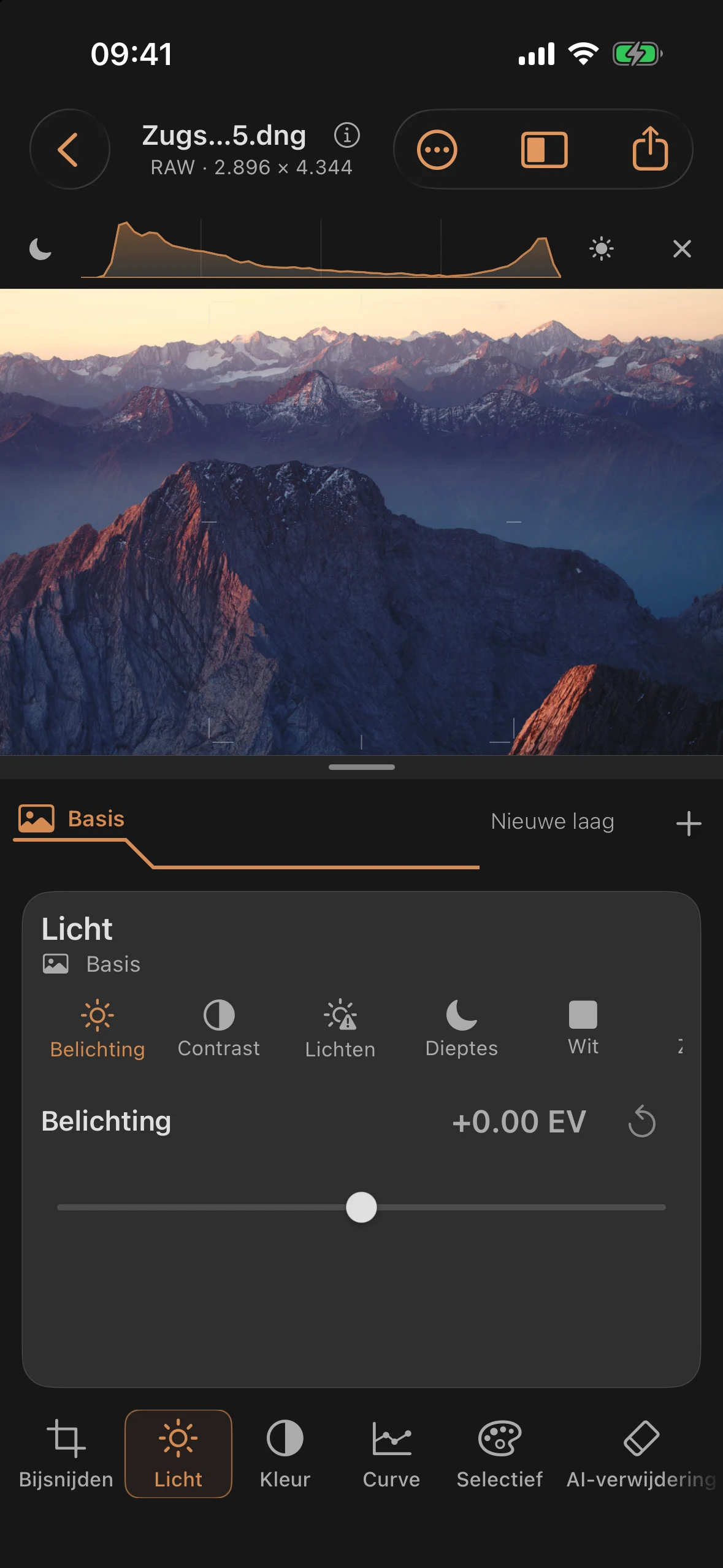
Overzicht: Opbouw van de editor
De editor is onderverdeeld in drie vaste delen: de werkbalk onderaan het scherm, daarboven de lagenbalk en daarboven het aanpassingspaneel met de schuifregelaars van het momenteel geselecteerde gereedschap. Deze pagina beschrijft de opbouw en bevat links naar de afzonderlijke hoofdstukken over de gereedschappen.
De drie onderdelen
- Werkbalk (onderaan): Toont de elf direct toegankelijke tools als pictogrammen die je kunt aantikken. Bijsnijden opent bovendien een aparte geometriemodus.
- Lagenbalk (daarboven): tabbladen voor de lagen van de huidige bewerking. Helemaal links staat ‘Basis’ met het fotopictogram; deze is altijd aanwezig en is van toepassing op de hele foto. Daarna volgen maskers en filters. De geselecteerde laag toont zowel het pictogram als de naam, de overige lagen alleen hun pictogram. Als je erop tikt, wissel je van actieve laag; het paneel eronder toont dan de bijbehorende schuifregelaars.
- Aanpassingspaneel: De schuifregelaars, voorinstellingen en uitlegteksten van het actieve gereedschap of de actieve laag.
Onder de tabbladen vind je het laagprofiel: één lijn per laag, van onder naar boven gestapeld. De onderste lijn is de basis. Filters worden weergegeven in hun filterkleur, maskers gestreept en de geselecteerde laag in amber. Bij veel lagen worden de lijnen dunner en vanaf acht lagen worden ze gebundeld.
Maskers, filters en reflectiereductie hebben geen eigen item in de werkbalk. Je maakt nieuwe lagen aan via de + rechts in de lagenbalk: deze heet ‘Nieuwe laag’ en biedt de opties ‘Masker’ of ‘Filter’. Zolang er nog geen laag is, staat er ‘Nieuwe laag’ naast de +; als je erop tikt, open je de selectie. Bestaande lagen bewerk je door op het bijbehorende tabblad te tikken. De reflectievermindering hoort bij het polarisatiefilter onder de volledige filters.
Hulpmiddelen en functies
| Gereedschap | Pictogram | Effect | Beschikbaar in maskers |
|---|---|---|---|
| Licht | sun.max |
Belichting, contrast en de vier toonzones (hoge lichten, schaduwen, wit, zwart) | ja |
| Kleur | circle.lefthalf.filled |
Witbalans, dynamiek en verzadiging | ja |
| Selectief | paintpalette |
Kleurtoon, verzadiging en helderheid afzonderlijk per kleurband | ja |
| Curve | chart.xyaxis.line |
een gecombineerde toonwaardecurve met vijf vaste punten | ja |
| Bijsnijden | crop |
Bijsnijden, uitlijnen en keystone-correctie | nee (alleen Basis) |
| Maskers | via + → Masker | Lokale bewerking via penseel-, radiale, lineaire of automatische maskers | — (het gereedschap zelf) |
| Diepte | camera.aperture |
Gesimuleerde scherptediepte aan de hand van een dieptekaart | nee (alleen Basis) |
| Objectief | camera.metering.center.weighted |
Gesimuleerde lenskenmerken (vervorming, vignettering, bokeh-vorm) | nee (alleen Basis) |
| Filter | via + → Filters | Volledige, verloop- en creatieve filters als stapelbare lagen | — (eigen lagen) |
| Details | scope |
Verscherping, structuur, gericht vervagen en ruisonderdrukking | ja |
| Reflectievermindering in het polarisatiefilter | rectangle.on.rectangle.angled |
Reflecties verminderen met lokale AI, gekoppeld aan de ‘Polarisatie-effect’ | koppelbaar via het filtergedeelte |
| AI-verwijdering | eraser |
Geselecteerde storingen uit de beeldomgeving aanvullen, resultaat controleren voordat je het toepast | nee (alleen Basis) |
| Reparatie | bandage |
Retoucheren met een intelligent of handmatig reparatiepenseel | nee (alleen Basis) |
| Fotofilm | film |
Simulatie van filmnegatieven en fotopapier als laatste stap voor het afdrukken | nee (alleen Basis) |
Binnen een masker zijn er dus precies vijf gereedschappen beschikbaar: Licht, Kleur, Selectief, Curve en Details — dezelfde schuifregelaars als in de basis, maar beperkt tot het werkgebied van het masker. Alle overige tools (Bijsnijden, Diepte, Lens, Reparatie, AI-verwijdering en Fotofilm) open je in de basis. Het polarisatiefilter, inclusief de reflectievermindering, kun je onder Bereik aan een masker koppelen.
Histogram en clipping-waarschuwingen
Het standaard zichtbare luminantiehistogram staat als een smalle regel boven de afbeelding, niet eroverheen: het verbergt geen beelddetails. Links staan de donkere, rechts de lichte tinten van het huidige voorbeeld. Met de knop ‘Sluiten’ verberg je het en geef je de ruimte terug aan de foto; via ‘Histogram tonen’ haal je het weer tevoorschijn.
De twee schakelaars aan de zijkant markeren afgesneden schaduwen blauw en hoge lichten rood. Het zijn gekleurde waarschuwingsmarkeringen, geen knipperende zebraweergave. Het histogram en de waarschuwingen hebben betrekking op het bewerkte voorbeeld, niet op onbewerkte sensorgegevens; ze laten niet zien of er details uit een RAW-bestand kunnen worden teruggewonnen. De markeringen verschijnen niet in de export. Het histogram achter de gradatiecurve toont daarentegen de toonwaarden vóór de betreffende curvecorrectie.
Conventies voor schuifregelaars
- Twee keer tikken op de getalswaarde zet de betreffende schuifregelaar terug naar de standaardwaarde. Bij de meeste schuifregelaars werkt de cirkelpijlknop ernaast ook zo; die is uitgeschakeld zolang de waarde al overeenkomt met de standaard.
- Waarden worden, afhankelijk van de schuifregelaar, met of zonder procentteken weergegeven — beide weergavevormen zijn dezelfde waarde geschaald met ×100, alleen de weergave verschilt per type schuifregelaar.
- Presets (bijv. bijsnijformaten, lenskarakteristieken, filmnegatieven) zijn horizontaal scrollbare chip- of menulijsten, geen schuifregelaars in de strikte zin van het woord.
Praktische tips
- Zoek je maskers of filters in de werkbalk en kun je ze niet vinden? Dat is geen fout. Maak ze aan via de + in de lagenbalk, dan verschijnt het bijbehorende aanpassingspaneel automatisch.
- Schakel ter test tussen het basis- en het maskerlaag in het lagenpaneel om te zien hoe de beschikbare schuifregelaars in het aanpassingspaneel veranderen.
- Twee keer tikken is de snelste manier om een enkele schuifregelaar te controleren: even naar binnen slepen en dan terugzetten, zonder de rest van je bewerking kwijt te raken.
Beeldinformatie
Tik bovenaan op de bestandsnaam of kies Beeldinformatie in het menu. Daar vind je de volledige bestandsnaam, pixelafmetingen en bitdiepte, evenals beschikbare gegevens over de opname en de fotograaf. Gewijzigde schuifregelaarwaarden worden kleurrijk gemarkeerd; standaardwaarden blijven neutraal. Bij RAW-bestanden wordt ook de gebruikte decoder weergegeven; een opgeslagen project behoudt de decoderversie.
Volgorde en iPad-werkruimte
De werkbalk volgt de bewerkingsvolgorde: Bijsnijden, Licht, Kleur, Curve, Selectief, AI-verwijdering, Reparatie, Details, Lens, Diepte en Fotofilm. Je kunt maskers en filters openen via het lagenpaneel. Op de iPad gebruikt de app de extra ruimte voor de afbeelding en de inspecteur; met de scheidingsbalk kun je de indeling daarvan aanpassen.