Обзор: Структура редактора
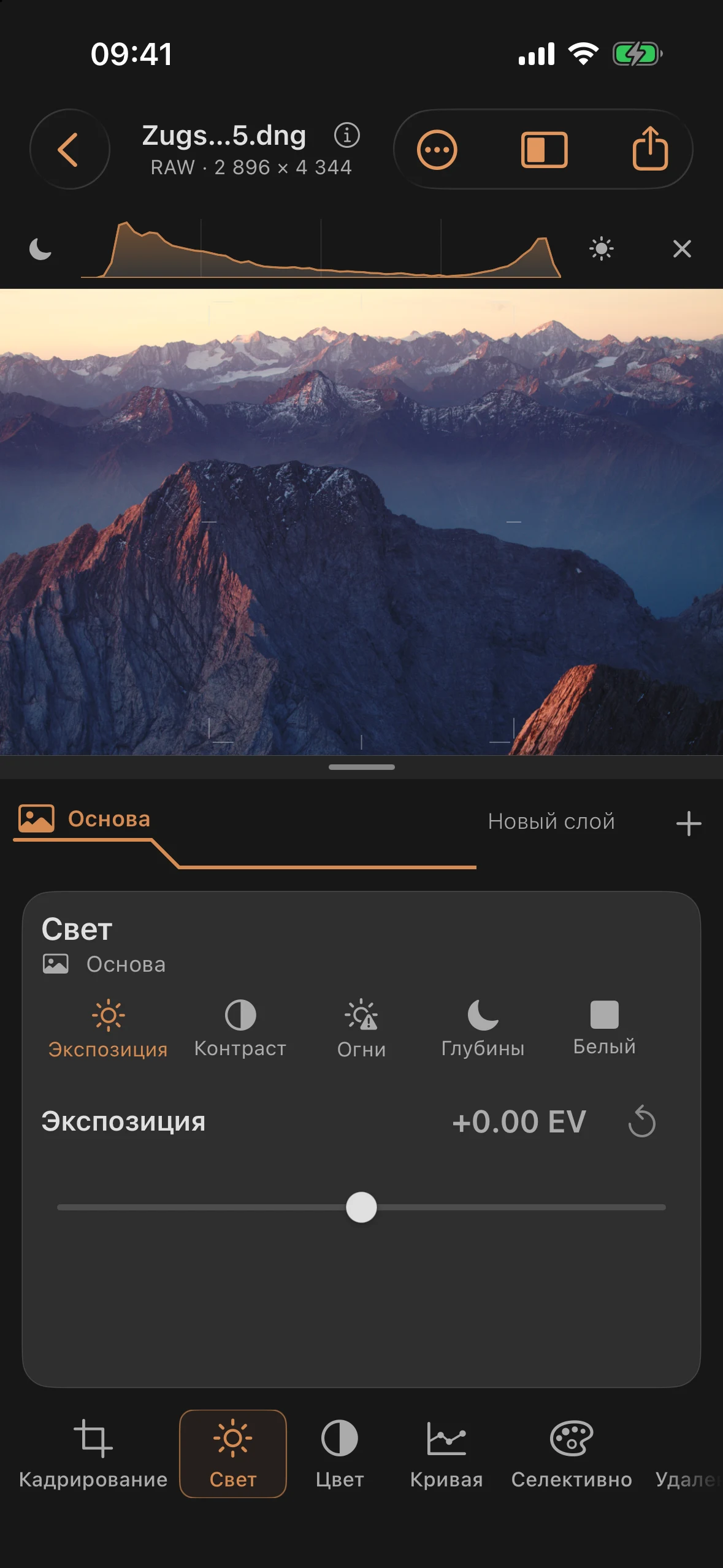
Редактор состоит из трёх фиксированных областей: панель инструментов внизу экрана, над ней — панель слоёв, а ещё выше — панель настроек с регуляторами для выбранного в данный момент инструмента. На этой странице описана структура редактора и приведены ссылки на разделы, посвящённые отдельным инструментам.
Три раздела
- Панель инструментов (внизу): Отображает одиннадцать инструментов, к которым можно получить прямой доступ, в виде значков для нажатия. Функция «Кадрирование» дополнительно открывает отдельный режим геометрии.
- Панель слоёв (сверху): вкладки для слоёв, над которыми ты сейчас работаешь. Совсем слева находится слой «Основа» со значком фотографии; он всегда присутствует и действует на всё изображение. Рядом идут маски и фильтры. Выбранный слой отображает значок и название, остальные — только значок. Нажатие меняет активный слой, а панель ниже показывает его регуляторы.
- Панель настроек: ползунки, пресеты и пояснения к активному инструменту или активному слою.
Под вкладками находится профиль слоёв: по одной линии на каждый слой, сложенные снизу вверх. Самая нижняя линия — это основа. Фильтры отображаются в своём цвете, маски — пунктирными линиями, а выбранный слой — янтарным цветом. При большом количестве слоёв линии становятся тоньше, а начиная с восьмого слоя — объединяются в пучки.
Маски, фильтры и подавление бликов не имеют отдельных иконок на панели инструментов. Новые слои создаёшь с помощью значка + справа на панели слоёв: он называется «Новый слой» и предлагает варианты «Маска» или «Фильтр». Пока слоёв ещё нет, рядом с кнопкой «+» будет надпись «Новый слой»; нажми на неё, чтобы открыть меню. Существующие слои можно редактировать, нажав на их вкладку. Уменьшение бликов находится в разделе «Полярные фильтры» среди «Полных фильтров».
Инструменты и функции
| Инструмент | Иконка | Эффект | Доступно в масках |
|---|---|---|---|
| Свет | sun.max |
Экспозиция, контраст и четыре зоны тональности (светлые участки, тёмные участки, белый, чёрный) | да |
| Цвет | circle.lefthalf.filled |
Баланс белого, динамика и насыщенность | да |
| Селективно | paintpalette |
Оттенок, насыщенность и яркость отдельно для каждой цветовой полосы | да |
| Кривая | chart.xyaxis.line |
комбинированная кривая тональности с пятью фиксированными точками | да |
| Кадрирование | crop |
Кадрирование, выравнивание и коррекция трапецеидального искажения | нет (только Основа) |
| Маски | через + → Маска | локальная обработка с помощью кистевых, радиальных, линейных или автоматических масок | — (сам инструмент) |
| Глубина | camera.aperture |
Имитация глубины резкости с помощью карты глубины | нет (только Основа) |
| Объектив | camera.metering.center.weighted |
имитация характеристик объектива (дисторсия, виньетирование, форма боке) | нет (только Основа) |
| Фильтр | через + → Фильтры | Полные, градиентные и творческие фильтры в виде наслаиваемых слоёв | — (собственные слои) |
| Детализация | scope |
Резкость, текстура, выборочное смягчение и шумоподавление | да |
| Подавление бликов в поляризационном фильтре | rectangle.on.rectangle.angled |
Уменьшение бликов с помощью локального ИИ в сочетании с технологией Эффект поляризатора | можно связать через панель фильтров |
| Удаление с помощью ИИ | eraser |
добавь выбранные помехи из окружающей области изображения, проверь результат перед применением | нет (только Основа) |
| Ретушь | bandage |
Ретушь с помощью интеллектуальной или ручной кисти-ретушера | нет (только Основа) |
| Фотоплёнка | film |
Имитация плёночного негатива и фотобумаги — последний шаг перед выводом | нет (только Основа) |
Таким образом, внутри маски доступно ровно пять инструментов: «Свет», «Цвет», «Селективный», «Кривая» и «Детали» — те же регуляторы, что и в основном окне, но их действие ограничено областью маски. Все остальные инструменты («Cropping», «Depth», «Lens», Ретушь, Удаление с помощью ИИ и Фотоплёнка) открываются в основном режиме. Поляризационный фильтр, включая его функцию подавления отражений, можно привязать к маске в разделе Область.
Гистограмма и предупреждения об обрезании
Гистограмма яркости, отображаемая по умолчанию, располагается узкой полосой над изображением, а не поверх него: она не закрывает детали изображения. Слева — тёмные, справа — светлые оттенки текущего предварительного просмотра. Нажми кнопку «Закрыть», чтобы скрыть её и освободить место для изображения; нажми «Показать гистограмму», чтобы снова её отобразить.
Два переключателя по краям выделяют обрезанные тени синим, а светлые участки красным. Это цветные предупреждающие метки, а не мигающий режим «зебра». Гистограмма и предупреждения относятся к обработанному предварительному просмотру, а не к необработанным данным с датчика; они не подтверждают, удастся ли восстановить детали из RAW-файла. Эти метки не появляются при экспорте. А вот гистограмма за Градационная кривая показывает тональные значения до соответствующей коррекции кривой.
Правила использования ползунков
- Двойное нажатие на числовое значение возвращает соответствующий ползунок к его стандартному значению. У большинства ползунков эту функцию выполняет и кнопка с круглой стрелкой рядом, которая отключена, пока значение уже соответствует стандартному.
- Значения отображаются с символом процента или без него в зависимости от ползунка — оба варианта отображения представляют одно и то же значение, масштабированное в 100 раз, отличаются только формат отображения в зависимости от типа ползунка.
- Пресеты (например, форматы кадрирования, характеристики объективов, плёночные негативы) — это списки в виде чипов или меню с горизонтальной прокруткой, а не ползунки в узком смысле.
Практические советы
- Если ты ищешь маски или фильтры на панели инструментов и не можешь их найти — это не ошибка. Создай их через значок + на панели слоёв, и соответствующая панель настроек появится автоматически.
- Попробуй переключиться между базовым и масковым слоями в панели слоёв, чтобы увидеть, как меняются доступные ползунки в панели корректировки.
- Двойное нажатие — самый быстрый способ проверить отдельный ползунок: быстро потяни его, а потом верни в исходное положение, не теряя остальных настроек.
Информация об изображении
Нажми на имя файла вверху или выбери Информация об изображении в меню. Там ты найдёшь полное имя файла, размеры в пикселях и глубину цвета, а также имеющиеся сведения о съёмке и фотографе. Изменённые значения ползунков выделены цветом; стандартные значения остаются нейтральными. Для файлов RAW также отображается используемый декодер; сохраненный проект сохраняет версию этого декодера.
Порядок и рабочая область iPad
Панель инструментов соответствует порядку обработки: «Кадрирование» (Zuschnitt), «Свет» (Licht), «Цвет» (Farbe), «Кривая» (Kurve), «Селективное» (Selektiv), Удаление с помощью ИИ, Ретушь, «Детали» (Details), «Объектив» (Objektiv), «Глубина» (Tiefe) и Фотоплёнка. Доступ к маскам и фильтрам открывается через панель слоёв. На iPad приложение использует дополнительное пространство для изображения и панели инструментов; с помощью разделителя ты можешь настроить их расположение.