Översikt: Redigerarens uppbyggnad
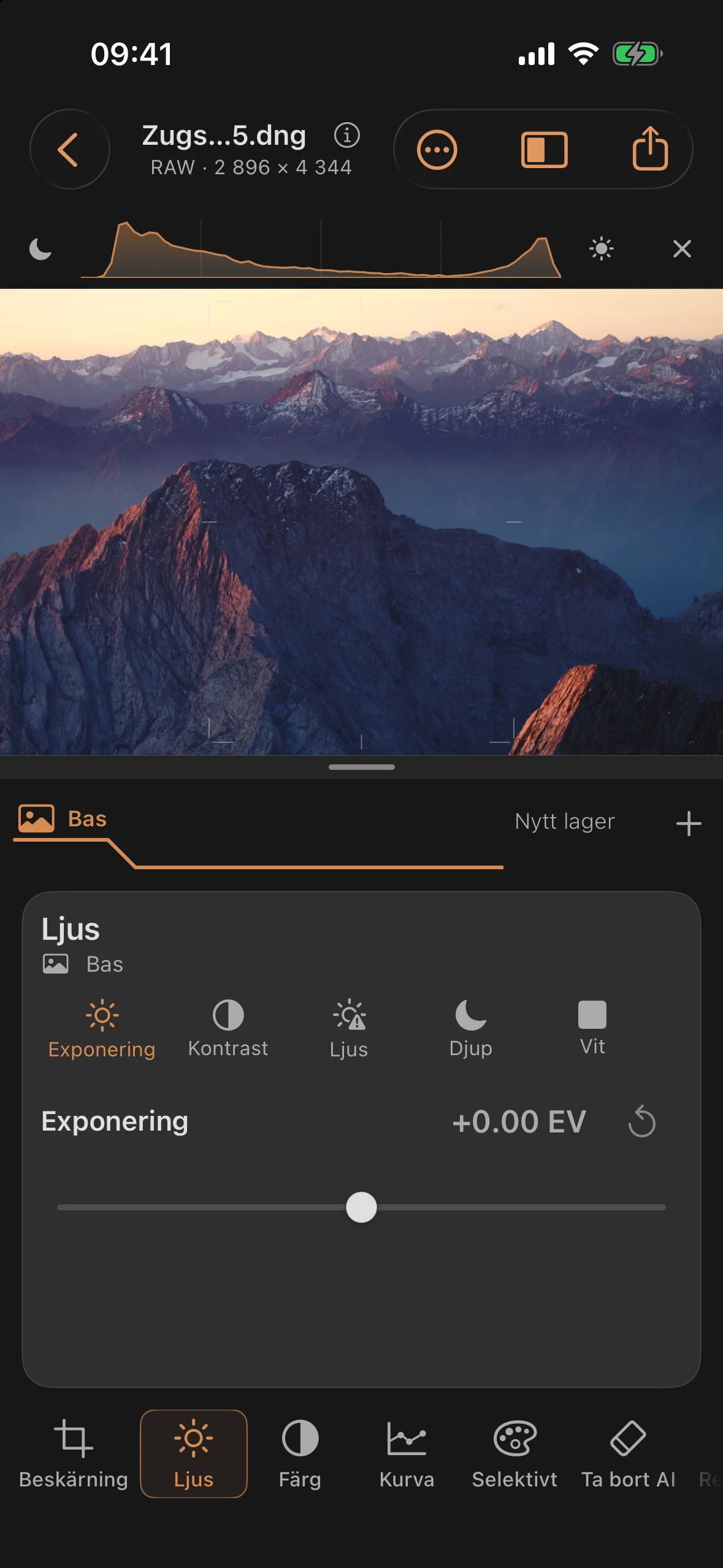
Redigeringsprogrammet är indelat i tre fasta områden: verktygsfältet längst ned på skärmen, därefter lagerpanelen och ovanför den justeringspanelen med reglagen för det aktuella verktyget. Denna sida beskriver uppbyggnaden och innehåller länkar till de enskilda kapitlen om verktygen.
De tre områdena
- Verktygsfältet (nedtill): Visar de elva direktåtkomliga verktygen som ikoner att trycka på. Beskärning öppnar dessutom ett eget geometriläge.
- Lagerfält (ovanför): Flikar för lagren i den aktuella bearbetningen. Längst till vänster finns ”Bas” med fotosymbolen; den finns alltid där och påverkar hela bilden. Därefter följer masker och filter. Det valda lagret visar både symbol och namn, de övriga endast sin symbol. Genom att trycka på ett lager byter man det aktiva lagret, och panelen nedanför visar då dess reglage.
- Justeringspanel: Reglagen, förinställningarna och förklarande texter för det aktiva verktyget respektive det aktiva lagret.
Under flikarna finns lagerprofilen: en linje per lager, staplade från botten till toppen. Den nedersta linjen är basen. Filter visas i sin filterfärg, masker som streckade linjer och det valda lagret i bärnstensfärg. Vid många lager blir linjerna tunnare och från och med åtta lager grupperas de.
Masker, filter och reflexreducering har inga egna ikoner i verktygsfältet. Du skapar nya lager via + till höger i lagerpanelen: den heter ”Nytt lager” och erbjuder ”Mask” eller ”Filter”. Så länge det inte finns någon nivå står texten ”Ny nivå” bredvid +; även om du trycker på den öppnas urvalet. Du redigerar befintliga nivåer genom att trycka på deras flik. Reflektionsreduceringen ingår i polarisationsfiltret under helfiltren.
Verktyg och funktioner
| Verktyg | Ikon | Effekt | Tillgängligt i masker |
|---|---|---|---|
| Ljus | sun.max |
Exponering, kontrast och de fyra tonvärdeszonerna (högdagrar, skuggor, vitt, svart) | ja |
| Färg | circle.lefthalf.filled |
Vitbalans, dynamik och mättnad | ja |
| Selektivt | paintpalette |
Färgton, mättnad och ljusstyrka separat för varje färgband | ja |
| Kurva | chart.xyaxis.line |
en kombinerad tonvärdeskurva med fem fasta punkter | ja |
| Beskärning | crop |
Beskärning, justering och keystone-korrigering | nej (endast Bas) |
| Masker | om + → Mask | Platsbaserad redigering med pensel-, radiella, linjära eller automatiska masker | — (själva verktyget) |
| Djup | camera.aperture |
Simulerat skärpedjup med hjälp av en skärpedjupskarta | nej (endast Bas) |
| Objektiv | camera.metering.center.weighted |
simulerade objektivegenskaper (distorsion, vinjettering, bokeh-form) | nej (endast Bas) |
| Filter | via + → Filter | Helbilds-, tonings- och kreativa filter som stapelbara lager | — (egna lager) |
| Detaljer | scope |
Skärpa, struktur, selektiv oskärpa och brusreducering | ja |
| Reflexreducering i polarisationsfiltret | rectangle.on.rectangle.angled |
Minska reflektioner med lokal AI, kopplat till funktionen ”Polfiltereffekt” | kan länkas via filterområdet |
| Ta bort AI | eraser |
Lägg till utvalda störningar från bildens omgivning, kontrollera resultatet innan du bekräftar | nej (endast Bas) |
| Reparation | bandage |
Retuschering med intelligent eller manuell reparationspensel | nej (endast Bas) |
| Fotofilm | film |
Simulering av filmnegativ och fotopapper som sista steg före utskrift | nej (endast Bas) |
Inom en mask finns alltså exakt fem verktyg tillgängliga: Ljus, Färg, Selektiv, Kurva och Detaljer – samma reglage som i basläget, men begränsade till maskens verkningsområde. Alla övriga verktyg (Besnitt, Djup, Objektiv, Reparation, Ta bort AI och Fotofilm) öppnar du i basläget. Polfilteret, inklusive dess reflexreducering, kan kopplas till en mask under Område.
Histogram och klippningsvarningar
Luminanshistogrammet, som är synligt som standard, ligger som en smal rad ovanför bilden, inte över den: det döljer inga bilddetaljer. Till vänster visas de mörka, till höger de ljusa tonvärdena i den aktuella förhandsvisningen. Med stängningsknappen döljer du det och ger tillbaka utrymmet till bilden; via ”Visa histogram” (Öppna histogrammet) visar du det igen.
De två knapparna i kanten markerar avskurna skuggor blått och högdagrar rött. Det är färgade varningsmarkeringar, inte en blinkande zebravy. Histogrammet och varningarna avser den framkallade förhandsvisningen, inte obearbetade sensordata; de bevisar inte om detaljer kan återställas från en RAW-fil. Markeringarna visas inte vid export. Histogrammet bakom ”Gradationskurva” visar däremot tonvärdena före respektive kurvkorrigering.
Konventioner för reglage
- Dubbelklicka på siffran för att återställa respektive reglage till standardvärdet. För de flesta reglagen fungerar även cirkelpilen bredvid, som är inaktiverad så länge värdet redan motsvarar standardvärdet.
- Värdena visas, beroende på reglagetyp, med eller utan procenttecken – båda visningsformerna är samma värde skalat med ×100, endast presentationen skiljer sig åt mellan olika reglagetyper.
- Förinställningar (t.ex. beskärningsformat, objektivkaraktärer, filmnegativ) är horisontellt rullbara flik- eller menylistor, inte reglage i egentlig mening.
Praktiska tips
- Om du letar efter masker eller filter i verktygsfältet och inte hittar dem – det är inget fel. Skapa dem via + i lagerpanelen, så visas den motsvarande justeringspanelen automatiskt.
- Prova att växla mellan bas- och masknivån i lagerpanelen för att se hur de tillgängliga reglagen i justeringspanelen förändras.
- Ett dubbeltryck är det snabbaste sättet att testa en enskild reglage: dra in den kort och återställ sedan utan att förlora resten av redigeringen.
Bildinformation
Tryck på filnamnet högst upp eller välj Bildinformation i menyn. Där hittar du det fullständiga filnamnet, pixelmått och bitdjup samt tillgänglig information om tagningstillfälle och fotograf. Ändrade reglagevärden markeras med färg; standardvärden förblir neutrala. För RAW-filer visas även vilken avkodare som använts; ett sparat projekt behåller sin avkodarversion.
Ordning och iPad-arbetsyta
Verktygsfältet följer redigeringsflödet: Beskärning, Ljus, Färg, Kurva, Selektiv, Ta bort AI, Reparation, Detaljer, Objektiv, Djup och Fotofilm. Du når masker och filter via lagerpanelen. På iPad utnyttjar appen det extra utrymmet för bilden och inspektorn; med avgränsaren kan du anpassa deras fördelning.