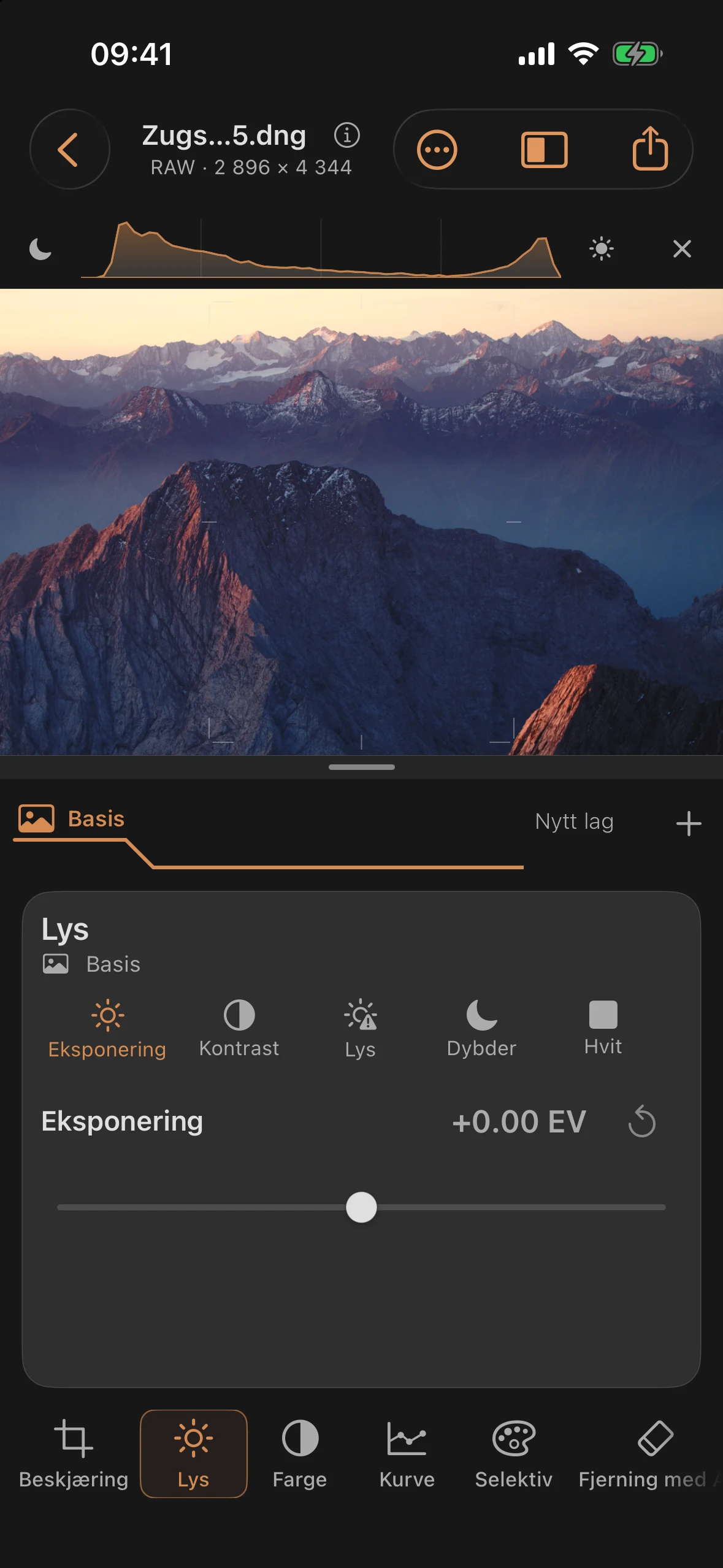
Oversikt: Oppbygningen av redigeringsprogrammet
Redigeringsverktøyet er delt inn i tre faste områder: verktøylinjen nederst på skjermen, derover laglinjen og derover justeringspanelet med glidebryterne for det valgte verktøyet. Denne siden beskriver oppbygningen og inneholder lenker til de enkelte verktøykapitlene.
De tre områdene
- Verktøylinje (nederst): Viser de elleve verktøyene som er direkte tilgjengelige, som ikoner man kan trykke på. Beskjæring åpner i tillegg en egen geometrimodus.
- Lagbånd (over): Faner for lagene i den aktuelle redigeringen. Helt til venstre ligger «Basis» med fotosymbolet; dette er alltid til stede og påvirker hele bildet. Ved siden av følger masker og filtre. Det valgte laget viser både symbol og navn, mens de øvrige kun viser symbolet. Et trykk bytter det aktive laget, og panelet under viser da dets glidebrytere.
- Justeringspanel: Glidebryterne, forhåndsinnstillingene og forklaringstekstene til det aktive verktøyet eller det aktive laget.
Under fanene ligger lagprofilen: én linje per lag, stablet fra bunnen og opp. Den nederste linjen er basen. Filtre vises i sin filterfarge, masker som stiplede linjer og det valgte laget i ravfarge. Ved mange lag blir linjene tynnere, og fra og med åtte lag blir de samlet i bunter.
Masker, filtre og refleksreduksjon har ingen egen oppføring i verktøylinjen. Du oppretter nye lag via + til høyre i lagbåndet: Det heter «Nytt lag» og tilbyr «Maske» eller «Filter». Så lenge det ikke finnes noe lag, står teksten «Nytt lag» ved siden av +; du kan også åpne menyen ved å trykke på den. Du redigerer eksisterende lag ved å trykke på fanen deres. Refleksjonsreduksjonen er en del av polarisasjonsfilteret under fullfiltrene.
Verktøy og funksjoner
| Verktøy | Ikon | Effekt | Tilgjengelig i masker |
|---|---|---|---|
| Lys | sun.max |
Eksponering, kontrast og de fire tonasjonssonene (høylys, skygger, hvitt, svart) | ja |
| Farge | circle.lefthalf.filled |
Hvitbalanse, dynamikk og metning | ja |
| Selektiv | paintpalette |
Fargetone, metning og lysstyrke separat for hvert fargebånd | ja |
| Kurve | chart.xyaxis.line |
en kombinert tonekurve med fem faste punkter | ja |
| Beskjæring | crop |
Beskjæring, justering og keystone-korreksjon | nei (kun Basis) |
| Masker | om + → Maske | Stedsspesifikk redigering ved hjelp av pensel-, radial-, lineær- eller automatiske masker | — (selve verktøyet) |
| Dybde | camera.aperture |
simulert dybdeskarphet ved hjelp av et dybdekart | nei (bare Basis) |
| Objektiv | camera.metering.center.weighted |
simulerte objektivegenskaper (forvrengning, vignettering, bokeh-form) | nei (kun Basis) |
| Filter | om + → Filter | Full-, gradient- og kreative filtre som lag som kan stables | — (egne lag) |
| Detaljer | scope |
Skarphet, struktur, målrettet uskarphet og støyreduksjon | ja |
| Refleksreduksjon i polarisasjonsfilteret | rectangle.on.rectangle.angled |
Reduser refleksjoner ved hjelp av lokal AI, kombinert med Polfiltervirkning | kan kobles til via filterområdet |
| Fjerning med AI | eraser |
Legg til utvalgte forstyrrelser fra bildets omgivelser, sjekk resultatet før du bekrefter | nei (kun Basis) |
| Reparasjon | bandage |
Retusjering med intelligent eller manuell reparasjonspensel | nei (kun Basis) |
| Fotofilm | film |
Simulering av filmnegativ og fotopapir som siste trinn før utskrift | nei (kun Basis) |
Innenfor en maske er det altså nøyaktig fem verktøy tilgjengelig: Lys, Farge, Selektiv, Kurve og Detaljer – de samme glidebryterne som i grunnmodusen, men begrenset til maskenes virkeområde. Alle de øvrige verktøyene (Beskjæring, Dybde, Objektiv, Reparasjon, Fjerning med AI og Fotofilm) åpner du i «Grunnleggende». Polfilteret, inkludert refleksreduserende funksjon, kan knyttes til en maske under Område.
Histogram og klippvarsler
Luminanshistogrammet, som er synlig som standard, ligger som en smal linje over bildet, ikke foran det: Det skjuler ingen bildedetaljer. Til venstre vises de mørke, til høyre de lyse tonene i den aktuelle forhåndsvisningen. Med lukkeknappen skjuler du det og gir plassen tilbake til bildet; via «Vis histogram» henter du det frem igjen.
De to bryterne i kantene markerer avskårne skygger blått og høylys rødt. Dette er fargede advarselsmarkeringer, ikke en blinkende zebra-visning. Histogrammet og advarslene refererer til den utviklede forhåndsvisningen, ikke til ubehandlede sensordata; de beviser ikke om detaljer kan gjenopprettes fra en RAW-fil. Markeringene vises ikke i eksporten. Histogrammet bak Graderingkurve viser derimot toneverdiene før den respektive kurvekorrigeringen.
Konvensjoner for glidebrytere
- Dobbeltklikk på tallverdien tilbakestiller den aktuelle glidebryteren til standardverdien. For de fleste glidebrytere fungerer også sirkelpilknappen ved siden av, som er deaktivert så lenge verdien allerede er standardverdien.
- Verdiene vises, avhengig av glidebryteren, med eller uten prosenttegn – begge visningsformene er den samme verdien skalert med ×100, det er bare visningen som varierer mellom de ulike glidebrytertypene.
- Forhåndsinnstillinger (f.eks. beskjæringsformater, objektivkarakteristika, filmnegativer) er horisontalt rullbare chip- eller menylister, ikke glidebrytere i egentlig forstand.
Praktiske tips
- Hvis du leter etter masker eller filtre i verktøylinjen og ikke finner dem – er det ingen feil. Opprett dem via + i lagbåndet, så vises det aktuelle justeringspanelet automatisk.
- Bytt for prøve mellom basis- og maskenivå i lagbåndet for å se hvordan de tilgjengelige glidebryterne i justeringspanelet endres.
- Et dobbelttrykk er den raskeste måten å sjekke en enkelt glidebryter på: trekk den kort inn, og sett den deretter tilbake uten å miste resten av redigeringen.
Bildeinformasjon
Trykk øverst på filnavnet eller velg Bildeinformasjon i menyen. Der finner du det fullstendige filnavnet, pikselstørrelse og bitdybde, samt tilgjengelig informasjon om opptaket og fotografen. Endrede glidebryterverdier er uthevet med farge; standardverdier forblir nøytrale. For RAW-filer vises også den brukte dekoderen; et lagret prosjekt beholder sin dekoderversjon.
Rekkefølge og iPad-arbeidsområde
Verktøylinjen følger redigeringsprosessen: Beskjæring, Lys, Farge, Kurve, Selektiv, Fjerning med AI, Reparasjon, Detaljer, Objektiv, Dybde og Fotofilm. Du kommer til masker og filtre via lagbåndet. På iPad utnytter appen den ekstra plassen til bilde og inspektør; med skillelinjen kan du tilpasse fordelingen mellom dem.