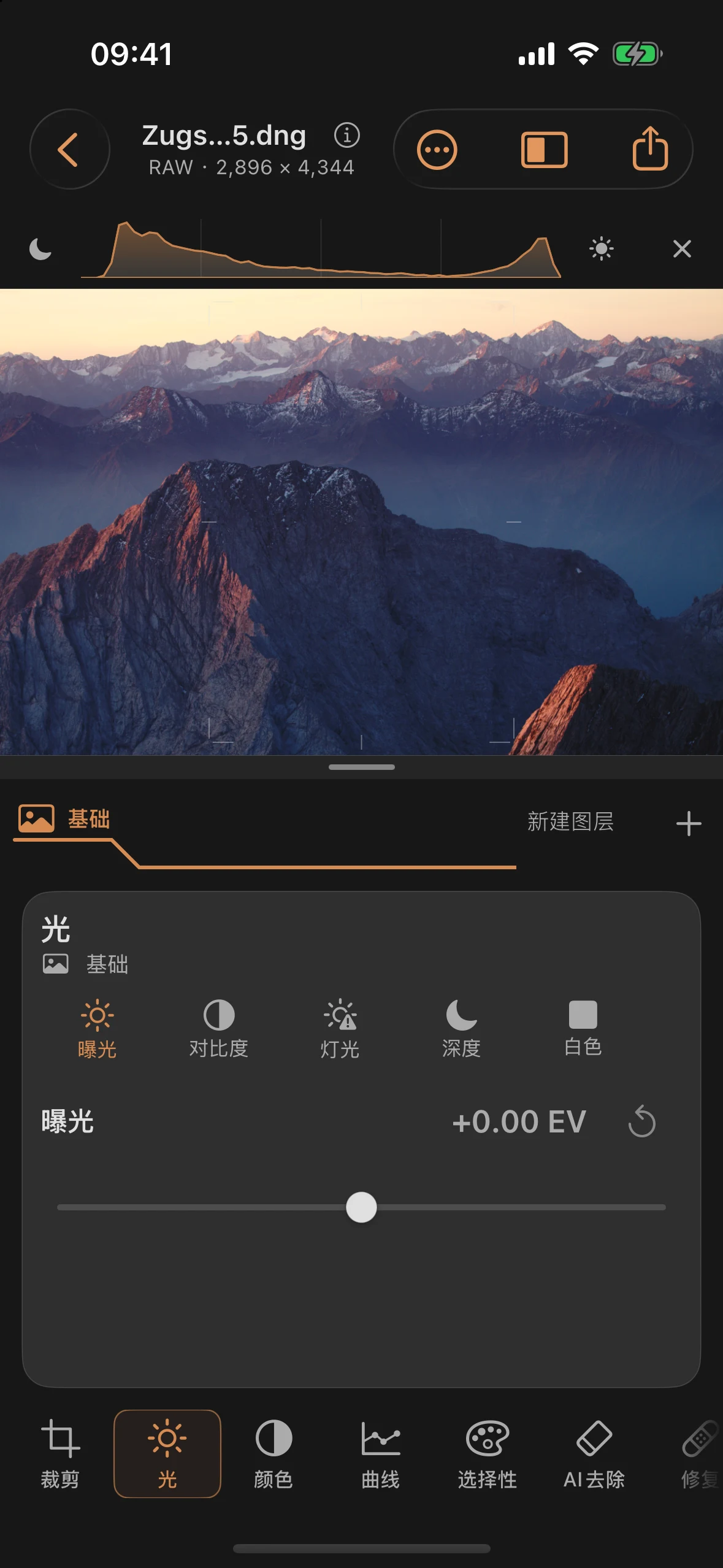
概览: 编辑器的结构
编辑器分为三个固定区域:画面底部的工具栏、其上方的图层面板,以及位于最上方的调整面板(其中包含当前所选工具的调节滑块)。本页介绍编辑器的结构,并提供了各工具章节的链接。
三个区域
- 工具栏(底部): 以可点击的图标形式显示11个可直接访问的工具。“裁剪”功能还会额外打开一个独立的几何模式。
- 图层栏(上方):用于当前编辑中各图层的选项卡。 最左侧是带有照片图标的“基础”图标;该图层始终存在,并对整张图片生效。其旁依次是蒙版和滤镜。选中的图层会显示图标和名称,其余图层仅显示图标。轻触即可切换活动图层,下方的面板随即显示该图层的调节控件。
- 调整面板:当前活动工具或活动图层的滑块、预设和说明文本。
标签页下方是图层轮廓:每个图层对应一条线,从下往上堆叠。最底层的线是基线。滤镜以滤镜颜色显示,蒙版以虚线显示,选中的图层以琥珀色显示。当图层较多时,线条会变细;从第八个图层开始,线条会聚拢显示。
蒙版、滤镜和减少眩光在工具栏中没有独立的条目。 通过图层面板右侧的 + 按钮可以创建新图层:该按钮名为“新建图层”,提供“面具”或“滤镜”选项。 在尚未创建任何图层时,“+”号旁边会显示“新建图层”字样;轻触该字样即可打开选项。轻触现有图层的标签页即可对其进行编辑。反光抑制功能属于“全色滤镜”下的偏振滤镜。
工具与功能
| 工具 | 图标 | 效果 | 可在蒙版中使用 |
|---|---|---|---|
| 光 | sun.max |
曝光、对比度以及四个色调区域(高光、阴影、白色、黑色) | 是 |
| 颜色 | circle.lefthalf.filled |
白平衡、动态范围和饱和度 | 是 |
| 选择性 | paintpalette |
色调、饱和度和亮度可针对每条色带分别调整 | 是 |
| 曲线 | chart.xyaxis.line |
一个包含五个固定点的组合色调曲线 | 是 |
| 裁剪 | crop |
裁剪、对齐和梯形校正 | 否(仅限基础) |
| 蒙版 | 关于 + → 蒙版 | 通过画笔、径向、线性或自动蒙版进行局部编辑 | —(工具本身) |
| 深度 | camera.aperture |
基于景深图模拟的景深 | 否(仅限基础) |
| 镜头 | camera.metering.center.weighted |
模拟的镜头特性(畸变、暗角、虚化形状) | 否(仅限基础) |
| 滤镜 | 关于 + → 滤镜 | 全屏、渐变和创意滤镜作为可堆叠图层 | —(独立图层) |
| 细节 | scope |
锐化、纹理、局部柔化及降噪 | 是 |
| 偏振滤镜的减反射功能 | rectangle.on.rectangle.angled |
通过本地AI减少反光,并结合偏振滤镜效果功能 | 可通过滤镜区域进行链接 |
| AI去除 | eraser |
从图像环境中补充选定的干扰元素,在应用前检查结果 | 否(仅限基础) |
| 修复 | bandage |
使用智能修复笔刷或手动修复笔刷进行修图 | 否(仅限基础) |
| 摄影胶片 | film |
胶片负片和相纸模拟是输出前的最后一步 | 否(仅限基础) |
因此,在蒙版内共提供五种工具:光效、色彩、选择性、曲线和细节——这些滑块与基础模式中的相同,但作用范围仅限于蒙版内。 其余所有工具(裁剪、深度、镜头、修复、AI去除和摄影胶片)均需在“基础”模式下打开。偏振滤镜(包括其减反射功能)可在区域中与蒙版关联。
直方图和剪切警告
默认可见的亮度直方图以窄条形式位于图像上方,而非覆盖在图像之上:它不会遮挡图像细节。 当前预览图的暗部色调位于左侧,亮部色调位于右侧。点击“关闭”按钮可将其隐藏,将空间还给图片;点击显示直方图可将其重新显示。
两侧的开关分别用蓝色标记被裁剪的阴影,用红色标记高光。这些是彩色警告标记,并非闪烁的斑马线预览。 直方图和警告信息针对的是已处理的预览图,而非未经处理的传感器数据;它们并不能证明是否能从 RAW 文件中恢复出图像细节。这些标记在导出时不会显示。相比之下,位于渐变曲线后方的直方图则显示了进行相应曲线校正前的色调值。
滑块命名规范
- 双击数值可将相应滑块重置为默认值。对于大多数滑块,旁边的圆圈箭头按钮也能实现此功能,当数值已与默认值一致时,该按钮处于禁用状态。
- 数值根据滑块的不同,可能会显示百分比符号或不显示——这两种显示形式均表示相同的×100倍缩放值,仅在不同类型的滑块上显示方式有所差异。
- 预设(例如裁剪格式、镜头特性、胶片底片)是可水平滚动的图标或菜单列表,并非严格意义上的滑块。
实用技巧
- 如果你在工具栏中寻找蒙版或滤镜却找不到——这并非错误。请在图层面板的+按钮上创建它们,相应的调整面板就会自动显示。
- 请在图层面板中试着在“基础图层”和“蒙版图层”之间切换,观察调整面板中可用的滑块如何随之变化。
- 双击是检查单个滑块的最快方式:短暂拖动,然后重置,同时不会丢失其余的编辑内容。
图片信息
点击顶部的文件名,或从菜单中选择图像信息。在那里你可以找到完整的文件名、像素尺寸和位深度,以及有关拍摄和摄影师的现有信息。已更改的滑块数值会以颜色突出显示;默认值则保持中性。 对于RAW文件,还会显示所使用的解码器;已保存的项目将保留其解码器版本。
顺序与 iPad 工作区
工具栏遵循编辑流程:裁剪、光线、色彩、曲线、选择性调整、AI去除、修复、细节、镜头、景深和摄影胶片。可通过图层面板访问蒙版和滤镜。 在 iPad 上,该应用会利用额外的空间显示图片和检查器;您可以使用分隔线调整两者的布局比例。