Visão geral: Estrutura do editor
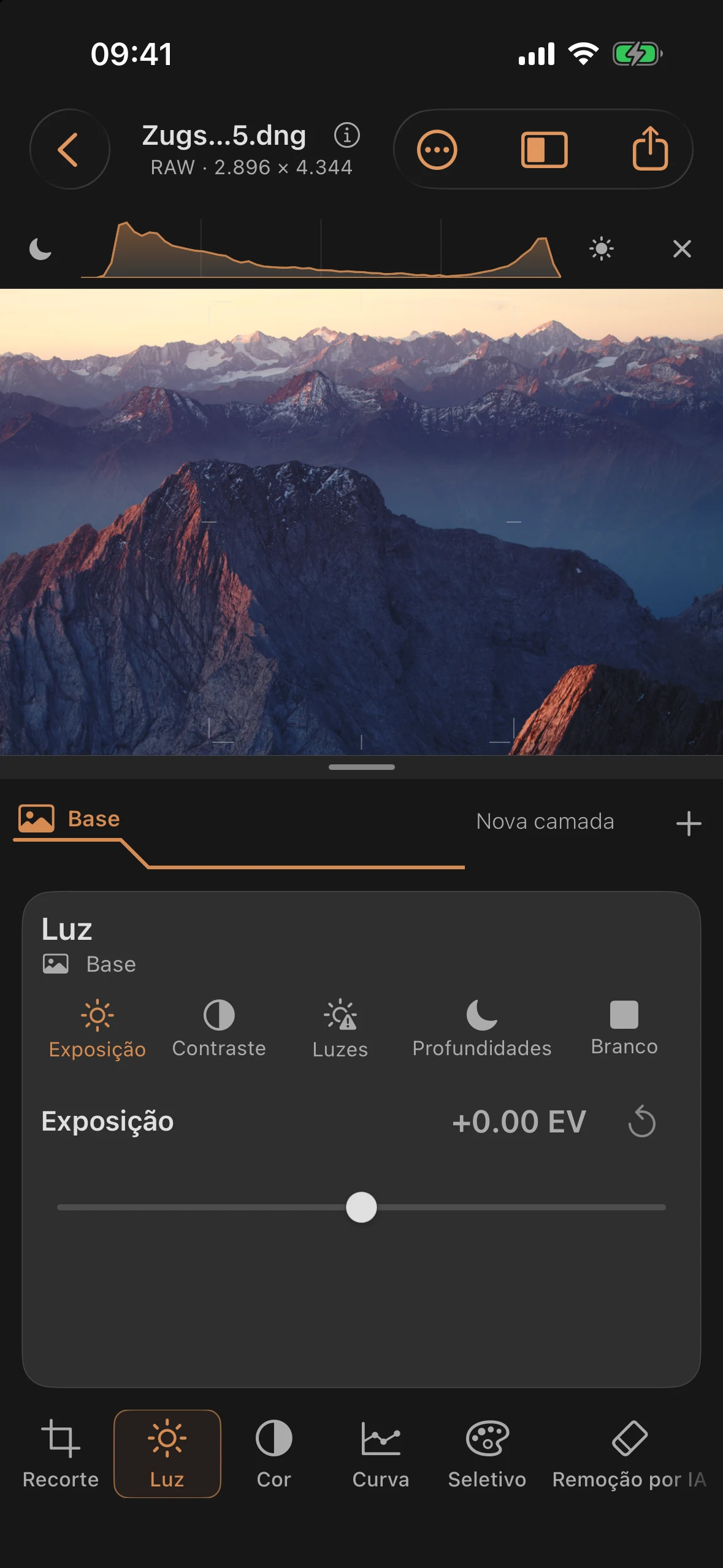
O editor é dividido em três áreas fixas: a barra de ferramentas na parte inferior da tela, acima dela a faixa de camadas e, mais acima, o painel de ajustes com os controles da ferramenta selecionada no momento. Esta página descreve a estrutura e traz links para os capítulos sobre cada ferramenta.
As três seções
- Barra de ferramentas (na parte inferior): Mostra as onze ferramentas acessíveis diretamente como ícones para tocar. O recurso “Recortar” também abre um modo de geometria próprio.
- Barra de camadas (acima): abas para as camadas da edição atual. Na extrema esquerda está “Base” com o ícone de foto; ela está sempre presente e afeta a imagem inteira. Ao lado, vêm as máscaras e os filtros. A camada selecionada mostra o ícone e o nome; as demais mostram apenas o ícone. Um toque muda a camada ativa, e o painel abaixo mostra então seus controles.
- Painel de ajuste: Os controles, predefinições e textos explicativos da ferramenta ou camada ativa.
Abaixo das abas fica o perfil de camadas: uma linha por camada, empilhadas de baixo para cima. A linha mais de baixo é a base. Os filtros aparecem na cor do filtro, as máscaras em tracejado e a camada selecionada em âmbar. Com muitas camadas, as linhas ficam mais finas e, a partir de oito camadas, são agrupadas.
Máscaras, filtros e redução de reflexos não têm um ícone próprio na barra de ferramentas. Você cria novas camadas pelo + à direita na faixa de camadas: chama-se “Nova camada” e oferece “Máscara” ou “Filtro”. Enquanto ainda não houver nenhuma camada, a inscrição “Nova camada” aparece ao lado do +; basta tocar nela para abrir as opções. Para editar as camadas existentes, basta tocar na aba correspondente. A redução de reflexos faz parte do filtro polarizador, na seção de filtros completos.
Ferramentas e funções
| Ferramenta | Ícone | Efeito | Disponível em máscaras |
|---|---|---|---|
| Luz | sun.max |
Exposição, contraste e as quatro faixas tonais (luzes, sombras, branco, preto) | sim |
| Cor | circle.lefthalf.filled |
Equilíbrio de branco, dinâmica e saturação | sim |
| Seletivo | paintpalette |
Matiz, saturação e brilho ajustados individualmente por canal de cor | sim |
| Curva | chart.xyaxis.line |
uma curva de tom combinada com cinco pontos fixos | sim |
| Recorte | crop |
Recorte, alinhamento e correção de distorção | não (apenas “Base”) |
| Máscaras | sobre + → Máscara | edição localizada usando máscaras de pincel, radiais, lineares ou automáticas | — (a própria ferramenta) |
| Profundidade | camera.aperture |
profundidade de campo simulada com base em um mapa de profundidade | não (apenas “Base”) |
| Lente | camera.metering.center.weighted |
características simuladas de lentes (distorção, vinheta, forma do bokeh) | não (apenas “Base”) |
| Filtro | sobre + → Filtros | Filtros completos, de gradiente e criativos como camadas empilháveis | — (camadas próprias) |
| Detalhes | scope |
Nitidez, textura, desfoque seletivo e redução de ruído | sim |
| Redução de reflexos no filtro polarizador | rectangle.on.rectangle.angled |
Reduzir reflexos com IA local, combinada com o recurso Efeito do polarizador | pode ser vinculado à área de filtros |
| Remoção por IA | eraser |
Adicione distorções selecionadas do entorno da imagem; verifique o resultado antes de aplicar | não (apenas “Base”) |
| Reparo | bandage |
Retoque com o pincel de reparo inteligente ou manual | não (apenas “Base”) |
| Filme fotográfico | film |
Simulação de negativo de filme e papel fotográfico como última etapa antes da exportação | não (apenas Base) |
Dentro de uma máscara, então, há exatamente cinco ferramentas disponíveis: Luz, Cor, Seletivo, Curva e Detalhes — os mesmos controles da área básica, mas limitados à área de ação da máscara. Todas as outras ferramentas (Recorte, Profundidade, Lente, Reparo, Remoção por IA e Filme fotográfico) você abre na tela “Básico”. O filtro polarizador, incluindo sua redução de reflexos, pode ser vinculado a uma máscara na seção Área.
Histograma e avisos de clipping
O histograma de luminância, visível por padrão, fica como uma linha estreita sobre a imagem, e não em cima dela: ele não esconde nenhum detalhe da imagem. À esquerda estão os tons escuros, à direita os claros da pré-visualização atual. Com o botão “Fechar”, você o oculta e devolve o espaço à imagem; clicando em “Mostrar histograma”, você o traz de volta.
Os dois botões nas laterais marcam sombras cortadas em azul e realces em vermelho. São marcações de alerta coloridas, não uma visualização “zebra” piscante. O histograma e os alertas se referem à pré-visualização processada, não aos dados brutos do sensor; eles não comprovam se é possível recuperar detalhes de um arquivo RAW. As marcações não aparecem na exportação. Já o histograma atrás da Curva de gradação mostra os níveis de tom antes da correção da curva em questão.
Convenções dos controles deslizantes
- Toque duas vezes no valor numérico para redefinir o controle em questão para o valor padrão. Na maioria dos controles, isso também pode ser feito com o botão de seta circular ao lado, que fica desativado enquanto o valor já estiver no padrão.
- Os valores aparecem com ou sem o símbolo de porcentagem, dependendo do controle — ambas as formas de exibição representam o mesmo valor escalonado por ×100; a diferença está apenas na forma de apresentação entre os tipos de controle.
- As predefinições (por exemplo, formatos de corte, características de lentes, negativos de filme) são listas de ícones ou menus que rolam horizontalmente, não são controles no sentido estrito da palavra.
Dicas práticas
- Se você estiver procurando máscaras ou filtros na barra de ferramentas e não os encontrar — não é um erro. Crie-os clicando no + na faixa de camadas, e o painel de ajuste correspondente aparecerá automaticamente.
- Tenta alternar entre a camada básica e a camada de máscara na barra de camadas para ver como os controles disponíveis no painel de ajustes mudam.
- Um toque duplo é a maneira mais rápida de testar um único controle deslizante: puxe-o rapidamente e depois volte ao normal, sem perder o resto do trabalho de edição.
Informações da imagem
Toca no nome do arquivo lá em cima ou seleciona Informações da imagem no menu. Lá você encontra o nome completo do arquivo, as dimensões em pixels e a profundidade de bits, além de informações sobre a captura e o fotógrafo. Os valores dos controles alterados ficam destacados em cor; os valores padrão permanecem neutros. Em arquivos RAW, também é exibido o decodificador usado; um projeto salvo mantém a versão do decodificador.
Ordem e área de trabalho do iPad
A barra de ferramentas acompanha o fluxo de edição: Recorte, Luz, Cor, Curva, Seletivo, Remoção por IA, Reparo, Detalhes, Lente, Profundidade e Filme fotográfico. Você acessa máscaras e filtros pela faixa de camadas. No iPad, o app aproveita o espaço extra para a imagem e o inspetor; com o separador, você pode ajustar a divisão entre os dois.