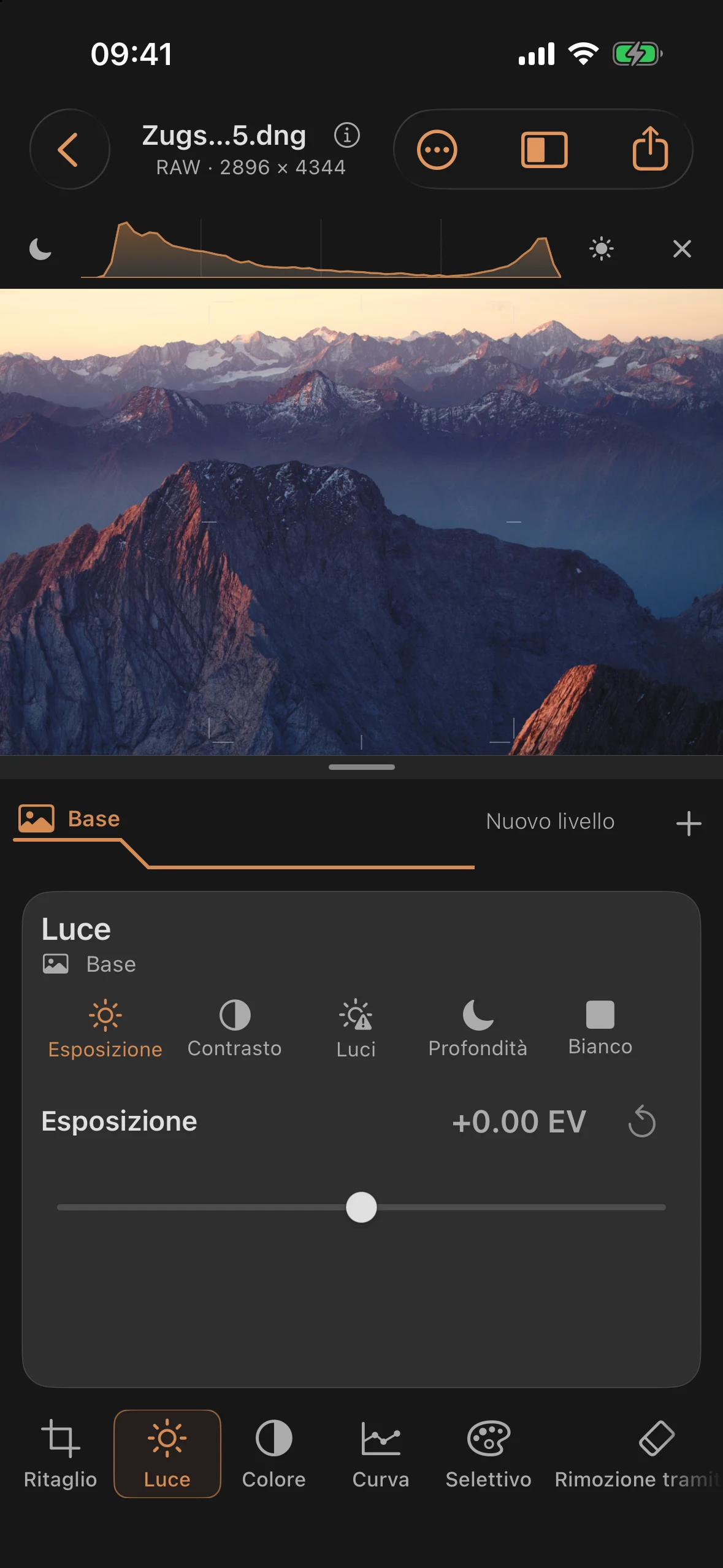
Panoramica: Struttura dell’editor
L’editor è suddiviso in tre aree fisse: la barra degli strumenti nella parte inferiore dello schermo, sopra di essa la barra dei livelli e, ancora più in alto, il pannello di regolazione con i cursori dello strumento attualmente selezionato. Questa pagina descrive la struttura e contiene i link ai singoli capitoli dedicati agli strumenti.
Le tre sezioni
- Barra degli strumenti (in basso): mostra gli undici strumenti accessibili direttamente sotto forma di icone da toccare. Il ritaglio apre inoltre una modalità geometrica dedicata.
- Barra dei livelli (sopra): scheda dedicata ai livelli dell’elaborazione corrente. All’estrema sinistra c’è «Base» con l’icona della foto; è sempre presente e agisce sull’intera immagine. Accanto ci sono le maschere e i filtri. Il livello selezionato mostra l’icona e il nome, gli altri solo l’icona. Toccandolo cambi il livello attivo, e il pannello sottostante mostra poi i relativi controlli.
- Pannello di regolazione: i controlli, i preset e i testi esplicativi relativi allo strumento o al livello attivo.
Sotto le schede c’è il profilo dei livelli: una linea per ogni livello, impilate dal basso verso l’alto. La linea più in basso è la base. I filtri appaiono nel loro colore, le maschere a tratteggio, il livello selezionato in ambra. Con molti livelli le linee diventano più sottili e, a partire da otto livelli, vengono raggruppate.
Le maschere, i filtri e la riduzione dei riflessi non hanno una voce dedicata nella barra degli strumenti. Puoi creare nuovi livelli tramite il + a destra nella barra dei livelli: si chiama “Nuovo livello” e offre “Maschera” o “Filtro”. Finché non c’è ancora nessun livello, accanto al + compare la scritta «Nuovo livello»; basta toccarla per aprire il menu. Puoi modificare i livelli esistenti toccando la loro scheda. La riduzione dei riflessi fa parte del filtro polarizzatore tra i filtri completi.
Strumenti e funzioni
| Strumento | Icona | Effetto | Disponibile nelle maschere |
|---|---|---|---|
| Luce | sun.max |
Esposizione, contrasto e le quattro zone tonali (alte luci, ombre, bianco, nero) | sì |
| Colore | circle.lefthalf.filled |
Bilanciamento del bianco, dinamica e saturazione | sì |
| Selettivo | paintpalette |
Tonalità, saturazione e luminosità regolabili singolarmente per ciascuna banda di colore | sì |
| Curva | chart.xyaxis.line |
una curva di tono combinata su cinque punti fissi | sì |
| Ritaglio | crop |
Ritaglio, allineamento e correzione keystone | no (solo Base) |
| Maschere | su + → Maschera | Modifica localizzata tramite maschere a pennello, radiali, lineari o automatiche | — (lo strumento stesso) |
| Profondità | camera.aperture |
Profondità di campo simulata tramite una mappa di profondità | no (solo Base) |
| Obiettivo | camera.metering.center.weighted |
Caratteristiche simulate dell’obiettivo (distorsione, vignettatura, forma del bokeh) | no (solo Base) |
| Filtro | su + → Filtri | Filtri pieni, sfumati e creativi come livelli sovrapponibili | — (livelli separati) |
| Dettagli | scope |
Nitidezza, struttura, sfocatura selettiva e riduzione del rumore | sì |
| Riduzione dei riflessi nel filtro polarizzatore | rectangle.on.rectangle.angled |
Riduci i riflessi tramite IA locale, abbinata all’Effetto del polarizzatore | collegabili tramite la sezione dei filtri |
| Rimozione tramite IA | eraser |
Aggiungi i difetti selezionati dall’area circostante dell’immagine, controlla il risultato prima di confermare | no (solo Base) |
| Riparazione | bandage |
Ritocco con il pennello di riparazione intelligente o manuale | no (solo Base) |
| Pellicola fotografica | film |
Simulazione di negativo su pellicola e carta fotografica come ultimo passo prima dell’esportazione | no (solo Base) |
All’interno di una maschera sono quindi disponibili esattamente cinque strumenti: Luce, Colore, Selettivo, Curva e Dettagli — gli stessi controlli presenti nella sezione Base, ma limitati all’area di applicazione della maschera. Tutti gli altri strumenti (Ritaglio, Profondità, Obiettivo, Riparazione, Rimozione tramite IA e Pellicola fotografica) li apri nella sezione Base. Il filtro polarizzatore, compresa la sua funzione di riduzione dei riflessi, può essere associato a una maschera nella sezione Area.
Istogramma e avvisi di clipping
L’istogramma di luminanza, visibile di default, si trova come una riga sottile sopra l’immagine, non davanti: non copre i dettagli dell’immagine. A sinistra ci sono i toni scuri, a destra quelli chiari dell’anteprima attuale. Con il pulsante “Chiudi” lo nascondi e restituisci lo spazio all’immagine; con “Mostra l’istogramma” lo fai riapparire.
I due pulsanti ai bordi evidenziano le ombre tagliate in blu e le luci in rosso. Si tratta di indicatori di avviso colorati, non di una visualizzazione zebra lampeggiante. L’istogramma e gli avvisi si riferiscono all’anteprima sviluppata, non ai dati grezzi del sensore; non dimostrano se sia possibile recuperare i dettagli da un file RAW. Gli avvisi non compaiono nell’esportazione. L’istogramma dietro l’Curva di gradazione, invece, mostra i valori tonali prima della rispettiva correzione della curva.
Convenzioni relative ai cursori
- Toccando due volte il valore numerico si riporta il rispettivo cursore al valore predefinito. Per la maggior parte dei cursori, la stessa funzione è svolta dal pulsante con la freccia circolare accanto, che rimane disattivato finché il valore non corrisponde già a quello predefinito.
- A seconda del cursore, i valori appaiono con o senza il simbolo di percentuale: entrambe le forme di visualizzazione corrispondono allo stesso valore scalato per ×100, cambia solo la rappresentazione a seconda del tipo di cursore.
- I preset (ad es. formati di ritaglio, caratteristiche dell’obiettivo, negativi su pellicola) sono elenchi a scorrimento orizzontale sotto forma di schede o menu, non sono cursori nel senso stretto del termine.
Consigli pratici
- Se cerchi maschere o filtri nella barra degli strumenti e non li trovi, non è un errore. Creali tramite il + nella barra dei livelli: apparirà automaticamente il pannello di regolazione corrispondente.
- Prova a passare dal livello Base a quello Maschera nella barra dei livelli per vedere come cambiano i controlli disponibili nel pannello Regolazioni.
- Un doppio tocco è il modo più veloce per verificare un singolo cursore: trascinalo brevemente, poi riportalo al punto di partenza senza perdere il resto del lavoro.
Informazioni sull’immagine
Tocca il nome del file in alto o seleziona Informazioni sull’immagine dal menu. Lì troverai il nome completo del file, le dimensioni in pixel e la profondità di bit, oltre alle informazioni disponibili sullo scatto e sul fotografo. I valori delle barre di regolazione modificati sono evidenziati a colori; quelli predefiniti rimangono neutri. Per i file RAW viene visualizzato anche il decodificatore utilizzato; un progetto salvato mantiene la versione del decodificatore.
Ordine e area di lavoro su iPad
La barra degli strumenti segue il flusso di lavoro: Ritaglio, Luce, Colore, Curva, Selettivo, Rimozione tramite IA, Riparazione, Dettagli, Obiettivo, Profondità e Pellicola fotografica. Puoi accedere alle maschere e ai filtri tramite la barra dei livelli. Sull’iPad, l’app sfrutta lo spazio aggiuntivo per l’immagine e l’ispettore; con il separatore puoi regolare la loro disposizione.