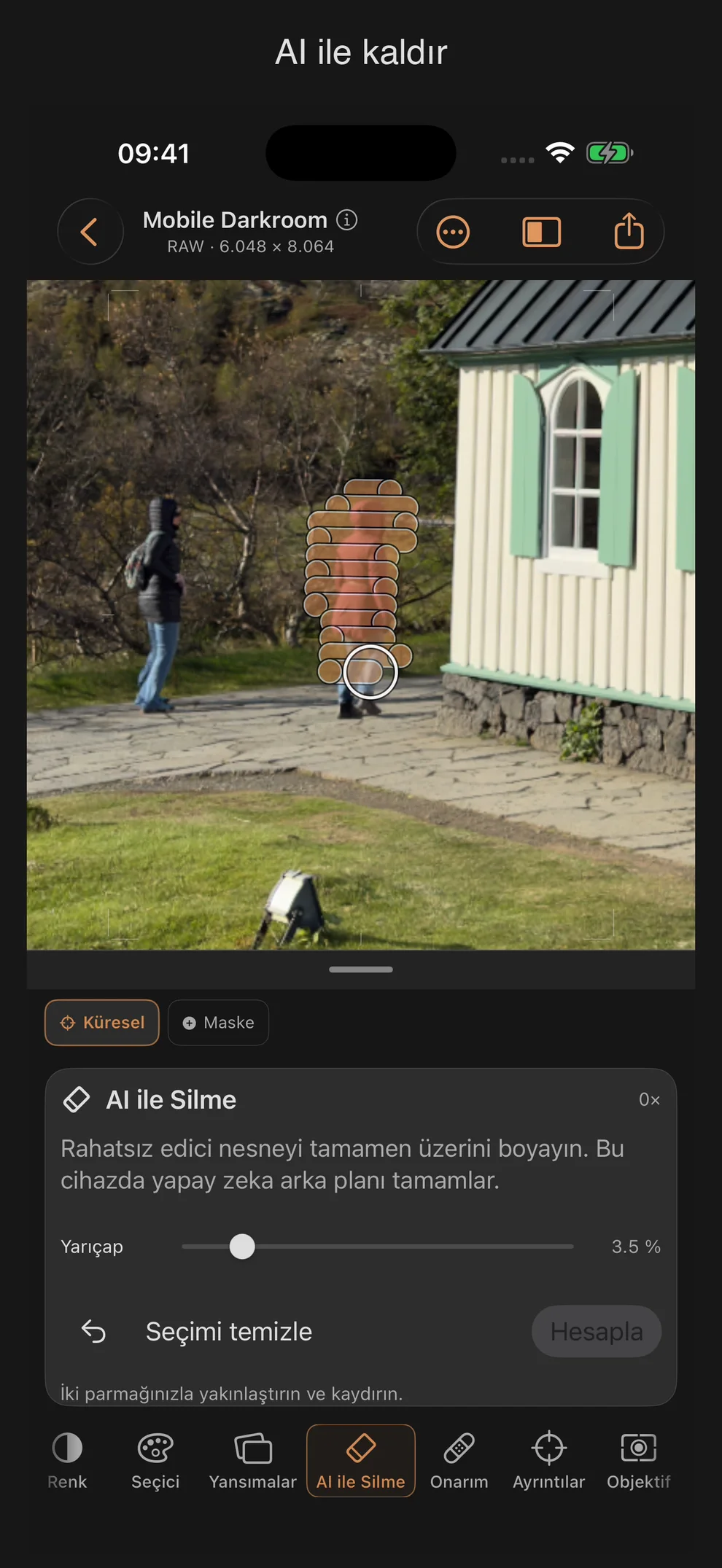
AI ile Silme: rahatsız edici görüntü öğelerini kaldırma
AI ile Silme Seçilen görüntü alanlarını çevrelerinden tamamlar. Hesaplama tamamen cihazınızda gerçekleştirilir; model uygulama içinde bulunur.
Seçme, hesaplama, kontrol etme
- Temel’i seçin ve AI ile Silme adresini açın.
- Parmağınızla bozukluğun üzerini kaydırın. Birden fazla alanı işaretleyebilirsiniz. İki parmağınızı kullanarak görüntüyü yakınlaştırıp kaydırabilirsiniz.
- Gerektiğinde “Yarıçap” değerini ayarlayın: %0,5 ila %20, varsayılan %3,5. Daire şeklindeki önizleme, resimdeki fırça boyutunu gösterir.
- Son seçim işlemini geri al veya Seçimi Boşalt seçeneğine dokunarak baştan başla.
- Hesapla seçeneğine dokunun. Ardından önizlemede kenarları, yapıları ve geçişleri kontrol edin.
- Düzeltmeyi kaydetmek için Uygula’yı, reddetmek için İptal’i seçin.
Engelsiz konumlandırma seçeneği altında, seçimi Hedef X/Hedef Y kaydırıcılarını kullanarak da ayarlayabilirsin.
Sonucun ne zaman kaydedileceği
Ancak Uygula seçeneği, görüntüyü ve düzenleme geçmişini değiştirir. Bir seçim veya onaylanmamış bir sonuç açık olduğu sürece, dışa aktarma devre dışı kalır. Önce taslağı uygulayın veya reddedin. Araç değişikliği, belge değişikliği veya pencereyi kapatma işlemi, henüz uygulanmamış bir taslağı iptal eder.
Uygulanan düzeltmeler yerel projede korunur ve geri alınabilir. Dosya yeniden açıldığında ve dışa aktarıldığında, kaydedilen sonuç kullanılır. Döndürme ve perspektif düzeltme, rötuşun nesneye sabit kalmasını sağlar.
AI ile Silme yoksa onarım fırçası mı?
AI ile Silme Görüntü çevresindeki içeriği tamamlar. Rahatsız edici nesneler için kullanın ve uygulamadan önce sonucu kontrol edin. Ayrı bir araç olan “Onarım” (Klonlama), küçük lekeler için akıllı bir fırça ve hedeflenen bir kaynakla manuel klonlama olanağı sunar.
Sınırlar ve Pratik İpuçları
- Bozukluğu mümkün olduğunca dar bir alanda işaretleyin ve etrafında yeterince bozulmamış alan bırakın.
- Büyük veya karmaşık seçimler, yumuşak veya mantıksız yapılar oluşturabilir. Gerekirse sonucu silin ve daha küçük bir seçim yapmayı deneyin.
- Bu işlev, gerçekte gizlenmiş olan nesneyi yeniden oluşturmaz. Görüntü içeriğini bağlamdan tamamlar ve görüntü oluşturmak için metin girişlerini desteklemez.
- Düzeltmeyi uygulamadan önce, büyütülmüş görünümde de karşılaştırın.