AI-verwijdering: storende beeldelementen verwijderen
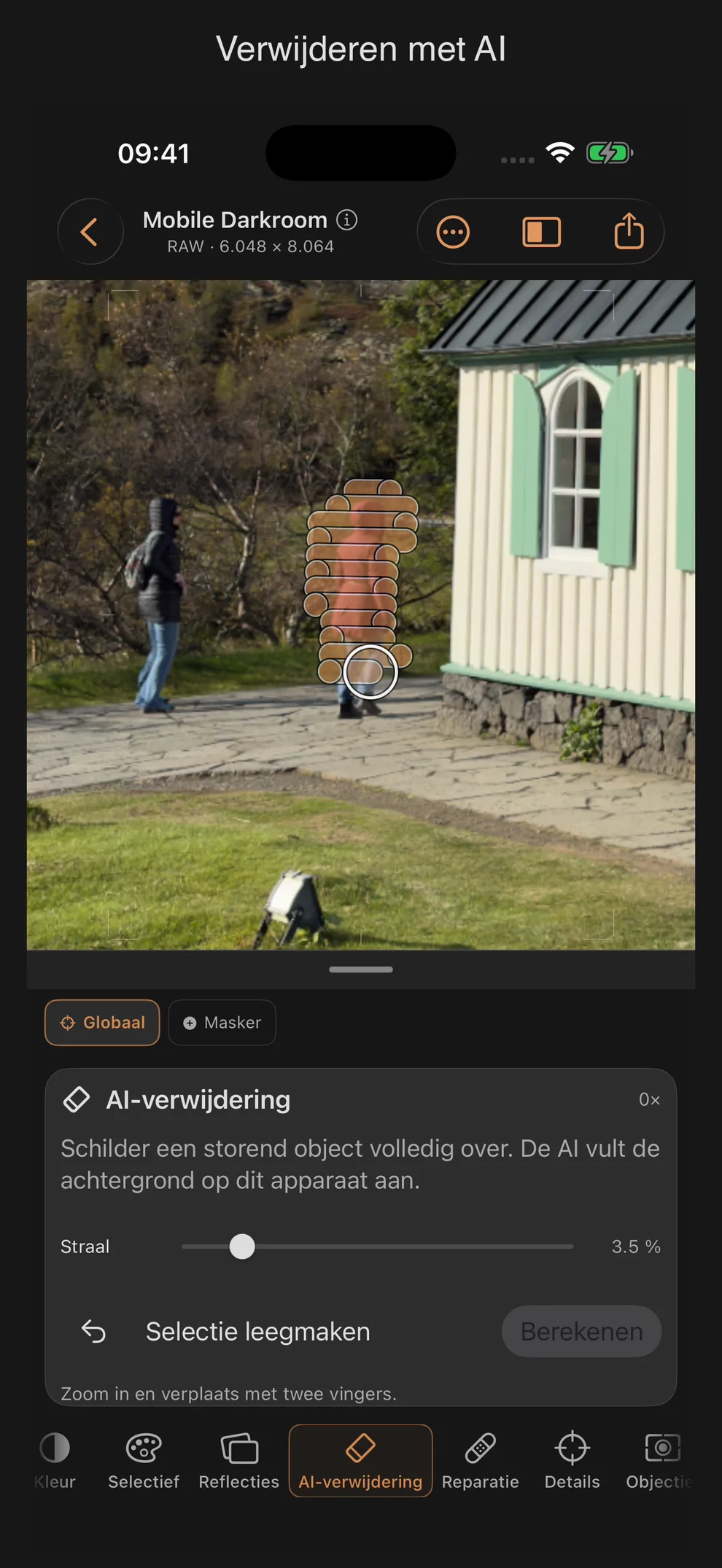
AI-verwijdering vult geselecteerde beeldgebieden aan met hun omgeving. De berekening vindt volledig op je toestel plaats; het model zit in de app.
Selecteren, berekenen, controleren
- Kies ‘Basis’ en open ‘AI-verwijdering’.
- Veeg met één vinger over de storing. Je kunt meerdere gebieden markeren. Met twee vingers kun je in- en uitzoomen en de foto verschuiven.
- Pas de ‘Straal’ indien nodig aan: 0,5 tot 20 %, standaard 3,5 %. Het cirkelvoorbeeld toont de penseelgrootte in de afbeelding.
- Maak de laatste selectiebeweging ongedaan of tik op Selectie leegmaken om opnieuw te beginnen.
- Tik op Berekenen. Controleer daarna randen, structuren en overgangen in het voorbeeld.
- Kies Toepassen om de correctie op te slaan, of Annuleren.
Onder Toegankelijk positioneren kun je de selectie ook instellen via de X-/Y-schuifregelaars.
Wanneer het resultaat wordt opgeslagen
Pas als je op Toepassen klikt, worden de afbeelding en de bewerkingsgeschiedenis aangepast. Zolang er een selectie of een onbeoordeeld resultaat openstaat, is exporteren uitgeschakeld. Pas het ontwerp eerst toe of verwerp het. Als je van gereedschap wisselt, het document wijzigt of het venster sluit, wordt een nog niet toegepast ontwerp verworpen.
Toegepaste correcties blijven in het lokale project bewaard en kunnen ongedaan worden gemaakt. Bij het opnieuw openen en exporteren wordt het opgeslagen resultaat gebruikt. Rotatie en perspectiefcorrectie zorgen ervoor dat de retouchering aan het motief gekoppeld blijft.
AI-verwijdering of reparatiepenseel?
AI-verwijdering vult de inhoud aan vanuit de omgeving van de foto. Gebruik het voor storende objecten en controleer het resultaat voordat je het toepast. Het aparte gereedschap ‘Reparatie’ biedt een slim penseel voor kleine vlekjes en handmatig klonen met een specifiek gekozen bron.
Beperkingen en praktische tips
- Markeer de storing zo klein mogelijk en laat voldoende ongestoorde omgeving staan.
- Grote of complexe selecties kunnen vage of onnatuurlijke structuren opleveren. Gooi het resultaat indien nodig weg en probeer een kleinere selectie.
- De functie reconstrueert niet het daadwerkelijk verborgen motief. Ze vult de beeldinhoud aan op basis van de context en ondersteunt geen tekstinvoer voor het genereren van afbeeldingen.
- Vergelijk de correctie ook in een vergrote weergave voordat je deze toepast.