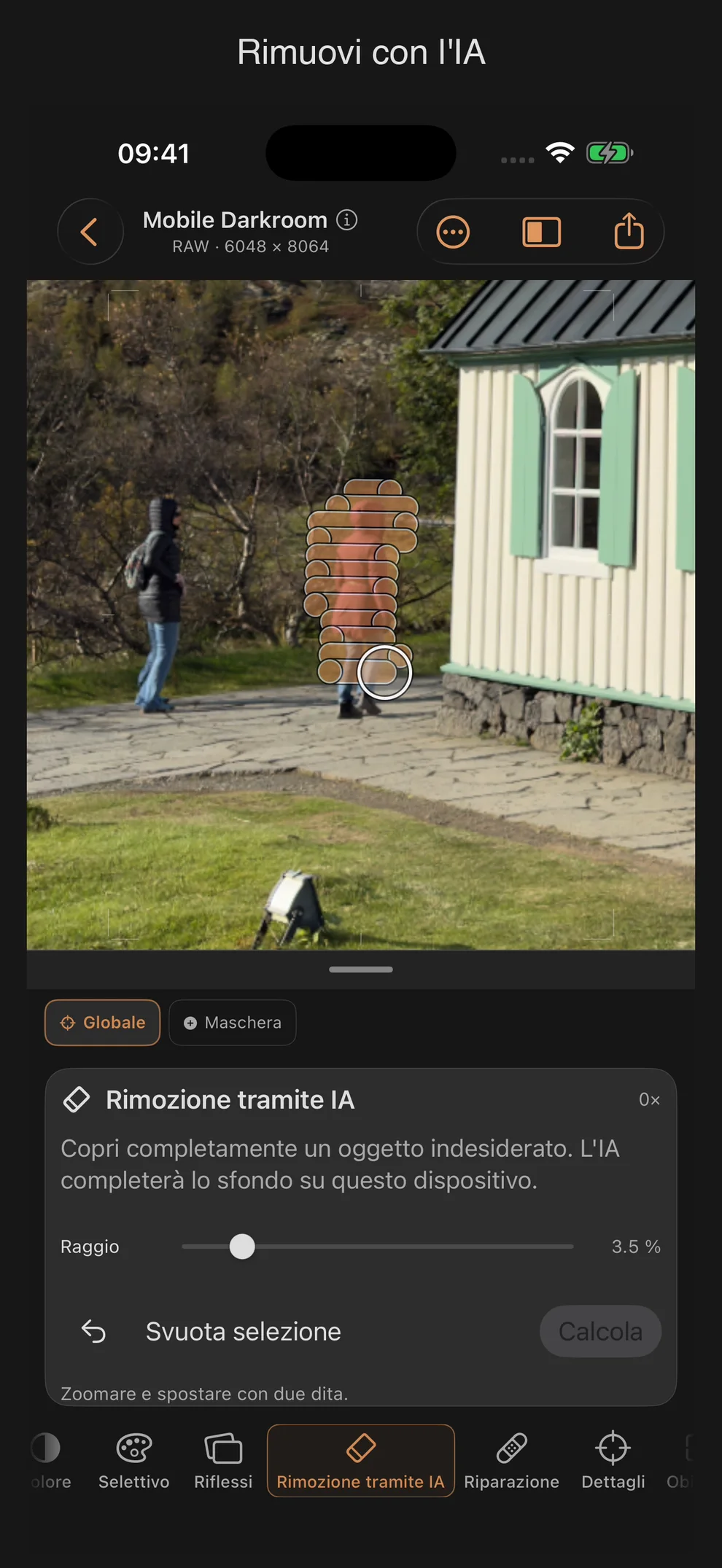
Rimozione tramite IA: Rimuovere i contenuti indesiderati dall’immagine
Rimozione tramite IA integra le aree selezionate dell’immagine con ciò che le circonda. Il calcolo avviene interamente sul tuo dispositivo; il modello è incluso nell’app.
Seleziona, calcola, verifica
- Seleziona «Base» e apri «Rimozione tramite IA».
- Passa un dito sull’imperfezione. Puoi selezionare più aree. Con due dita puoi ingrandire e spostare l’immagine.
- Regola l’Raggioe secondo necessità: da 0,5 a 20 %, impostazione predefinita 3,5 %. L’anteprima circolare mostra la dimensione del pennello nell’immagine.
- Annulla l’ultima selezione o tocca Svuota selezione per ricominciare da capo.
- Tocca Calcola. Controlla poi i bordi, le strutture e le transizioni nell’anteprima.
- Seleziona Applica per salvare la correzione oppure Annulla.
Sotto Posizionamento accessibile puoi impostare la selezione anche tramite i cursori X/Y di destinazione.
Quando viene salvato il risultato
Solo Applica modifica l’immagine e la cronologia delle modifiche. Finché c’è una selezione o un risultato non verificato, l’esportazione è disattivata. Prima applica o elimina la bozza. Cambiare strumento, modificare il documento o chiuderlo elimina una bozza non ancora applicata.
Le correzioni applicate rimangono nel progetto locale e possono essere annullate. Quando riapri il file o lo esporti, viene utilizzato il risultato salvato. La rotazione e la correzione della prospettiva mantengono il ritocco ancorato al soggetto.
Rimozione tramite IA O forse il pennello di riparazione?
Rimozione tramite IA Completa il contenuto dall’area circostante l’immagine. Usalo per gli oggetti di disturbo e controlla il risultato prima di confermare. Lo strumento separato «Riparazione» offre un pennello intelligente per piccole macchie e la clonazione manuale con una fonte selezionata in modo mirato.
Limiti e consigli pratici
- Evidenzia l’imperfezione nel modo più preciso possibile e lascia una zona circostante sufficientemente integra.
- Selezioni grandi o complesse possono creare contorni sfocati o poco realistici. Se serve, scarta il risultato e prova con una selezione più piccola.
- La funzione non ricostruisce il soggetto effettivamente nascosto. Completa il contenuto dell’immagine in base al contesto e non supporta l’inserimento di testo per la generazione dell’immagine.
- Confronta la correzione anche con la vista ingrandita prima di applicarla.