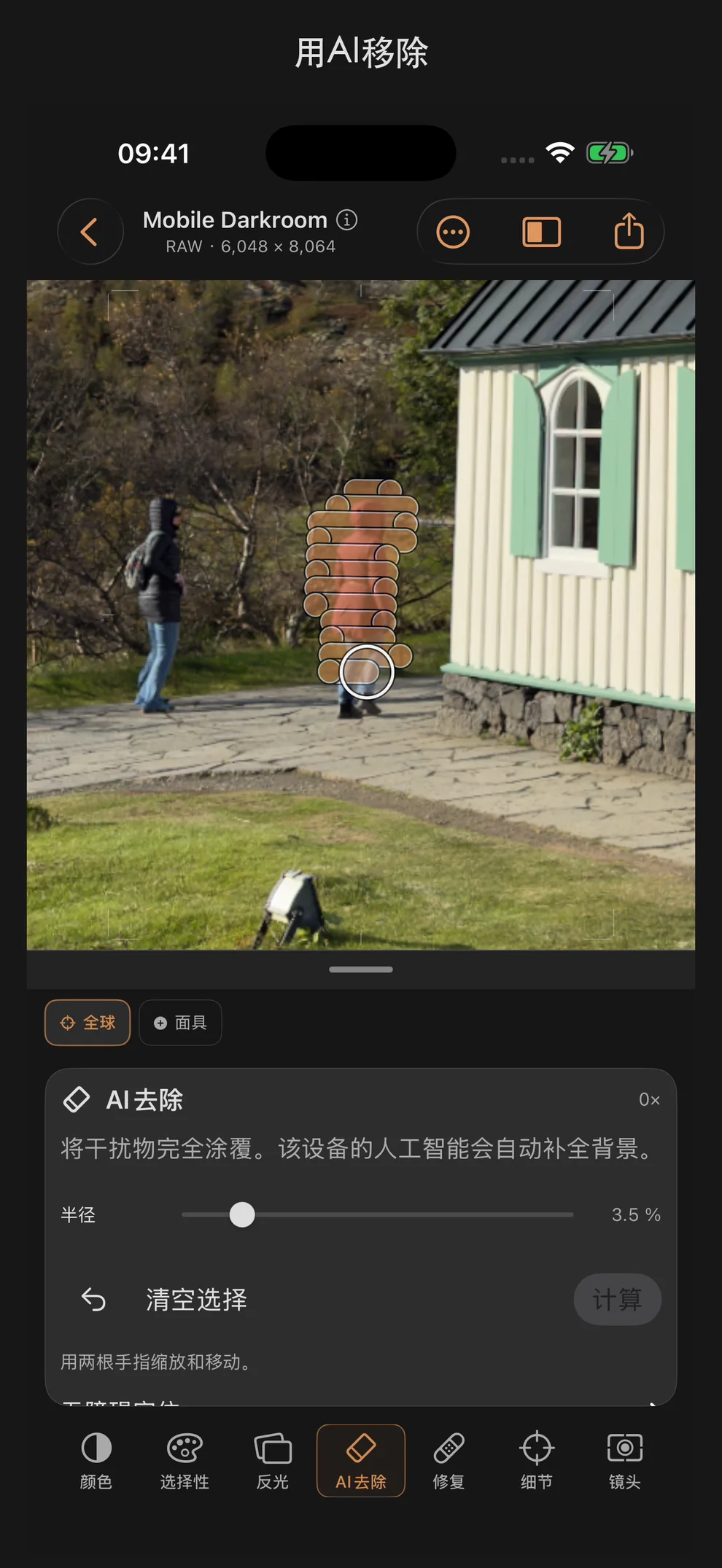
AI去除: 去除干扰性图像内容
AI去除 会根据周围环境对选定的图像区域进行补充。计算完全在你的设备上进行;该模型已包含在应用中。
选择、计算、检查
- 选择“基础”,然后打开“AI去除”。
- 用一根手指在瑕疵处滑动。你可以标记多个区域。用两根手指可以缩放和移动图片。
- 根据需要调整“半径”参数:0.5% 至 20%,默认值为 3.5%。圆形预览框显示画笔在图片中的大小。
- 撤销上一次的选择操作,或点击清空选择以重新开始。
- 点击计算。随后在预览中检查边缘、纹理和过渡效果。
- 选择 应用 以保存调整结果,或选择 撤销。
在“无障碍定位”下,你还可以通过目标X/目标Y滑块来设置选区。
何时保存结果
只有点击应用后,图片和编辑历史记录才会发生变化。只要选区或未经确认的结果仍处于开放状态,导出功能就会被禁用。请先应用或丢弃草稿。切换工具、修改文档或关闭窗口都会导致尚未应用的草稿被丢弃。
已应用的调整会保留在本地项目中,并可撤销。重新打开和导出时,将使用已保存的结果。旋转和透视校正功能可确保修图结果始终与主体保持对齐。
AI去除 还是修复画笔?
AI去除 可补充图像周边的内容。将其用于处理干扰性物体,并在应用前检查效果。独立工具“修复”提供了一个用于处理小斑点的智能画笔,以及通过特定选定源图进行的手动克隆功能。
局限性与实用技巧
- 请尽可能精简地标记瑕疵,并保留足够的无瑕疵区域。
- 过大或过于复杂的选区可能会产生边缘模糊或不合理的结构。如有必要,请放弃当前结果并尝试缩小选区范围。
- 该功能不会重建实际被遮挡的拍摄对象。它根据上下文补充图像内容,且不支持通过文本输入生成图像。
- 在应用调整之前,请务必在放大视图下进行对比确认。