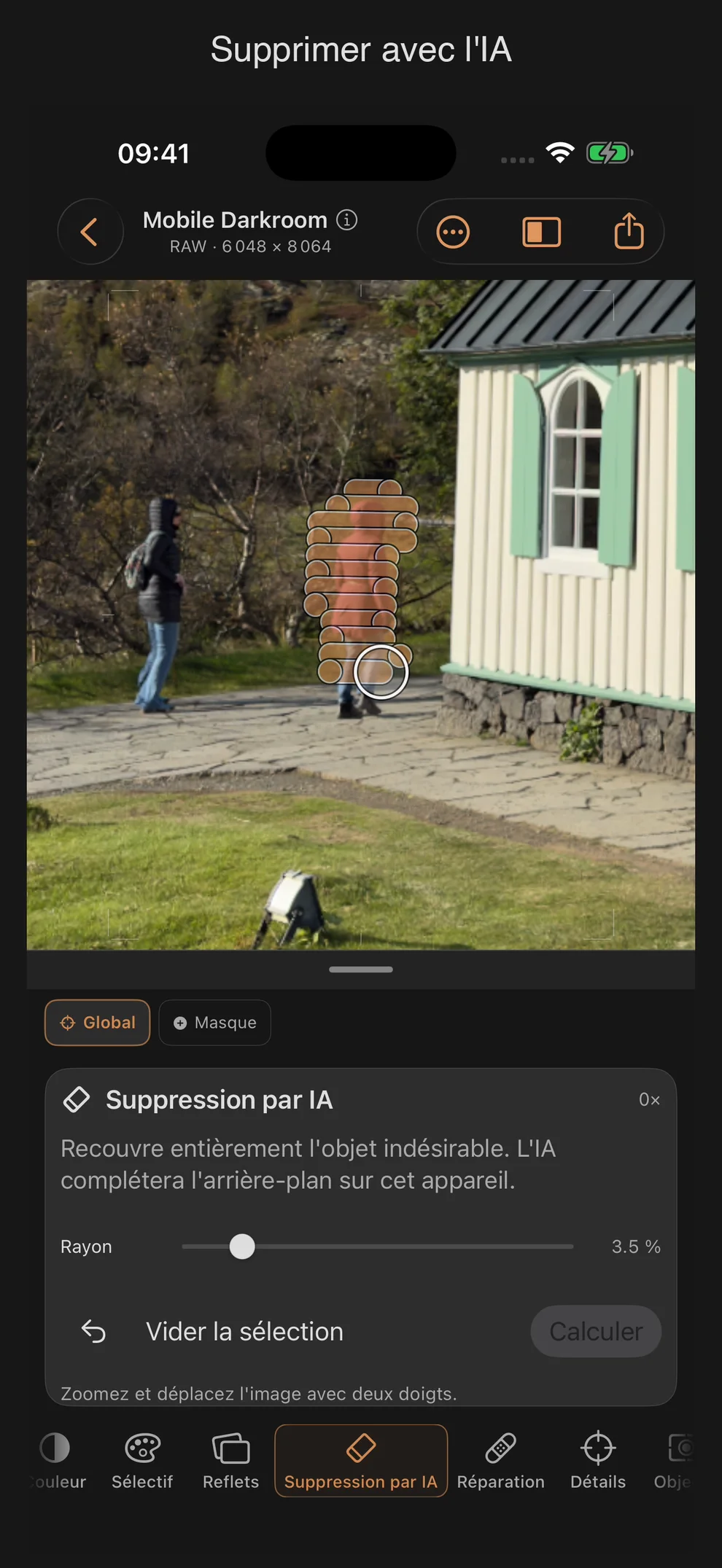
Suppression par IA: Supprimer les éléments gênants de l'image
Suppression par IA complète les zones d’image sélectionnées en les intégrant à leur environnement. Le calcul s’effectue entièrement sur ton appareil ; le modèle est inclus dans l’appli.
Sélectionner, calculer, vérifier
- Sélectionne «Base» et ouvre «Suppression par IA».
- Passe un doigt sur l’imperfection. Tu peux sélectionner plusieurs zones. Avec deux doigts, tu zoomes et tu déplaces l’image.
- Régle l’Rayone si besoin : de 0,5 à 20 %, par défaut 3,5 %. L’aperçu circulaire montre la taille du pinceau dans l’image.
- Annule le dernier trait de sélection ou appuie sur Vider la sélection pour recommencer.
- Appuie sur Calculer. Vérifie ensuite les contours, les textures et les transitions dans l’aperçu.
- Sélectionne Appliquer pour enregistrer la correction, ou Annuler.
Sous Positionnement accessible, tu peux aussi définir la sélection à l’aide des curseurs X et Y.
Quand le résultat est-il enregistré ?
Ce n’est qu’en cliquant sur Appliquer que l’image et l’historique des modifications sont enregistrés. Tant qu’une sélection ou un résultat non validé est actif, l’exportation est désactivée. Applique ou rejette d’abord le brouillon. Changer d’outil, modifier le document ou fermer la fenêtre annule un brouillon qui n’a pas encore été appliqué.
Les corrections appliquées sont conservées dans le projet local et peuvent être annulées. Lors de la réouverture et de l’exportation, c’est le résultat enregistré qui est utilisé. La rotation et la correction de perspective maintiennent la retouche ancrée sur le sujet.
Suppression par IA Ou le pinceau de retouche ?
Suppression par IA complète le contenu à partir de l’environnement de l’image. Utilise-le pour les objets gênants et vérifie le résultat avant de valider. L’outil séparé «Réparation» propose un pinceau intelligent pour les petites taches ainsi qu’un clonage manuel avec une source choisie précisément.
Limites et conseils pratiques
- Marque le défaut de la manière la plus concise possible et laisse suffisamment de zone saine autour.
- Les sélections trop grandes ou complexes peuvent créer des contours flous ou peu plausibles. Si besoin, ignore le résultat et essaie une sélection plus petite.
- Cette fonction ne reconstitue pas le sujet réellement masqué. Elle complète le contenu de l’image à partir du contexte et ne prend pas en charge la saisie de texte pour générer l’image.
- Vérifie aussi la correction en agrandissant l’image avant de l’appliquer.