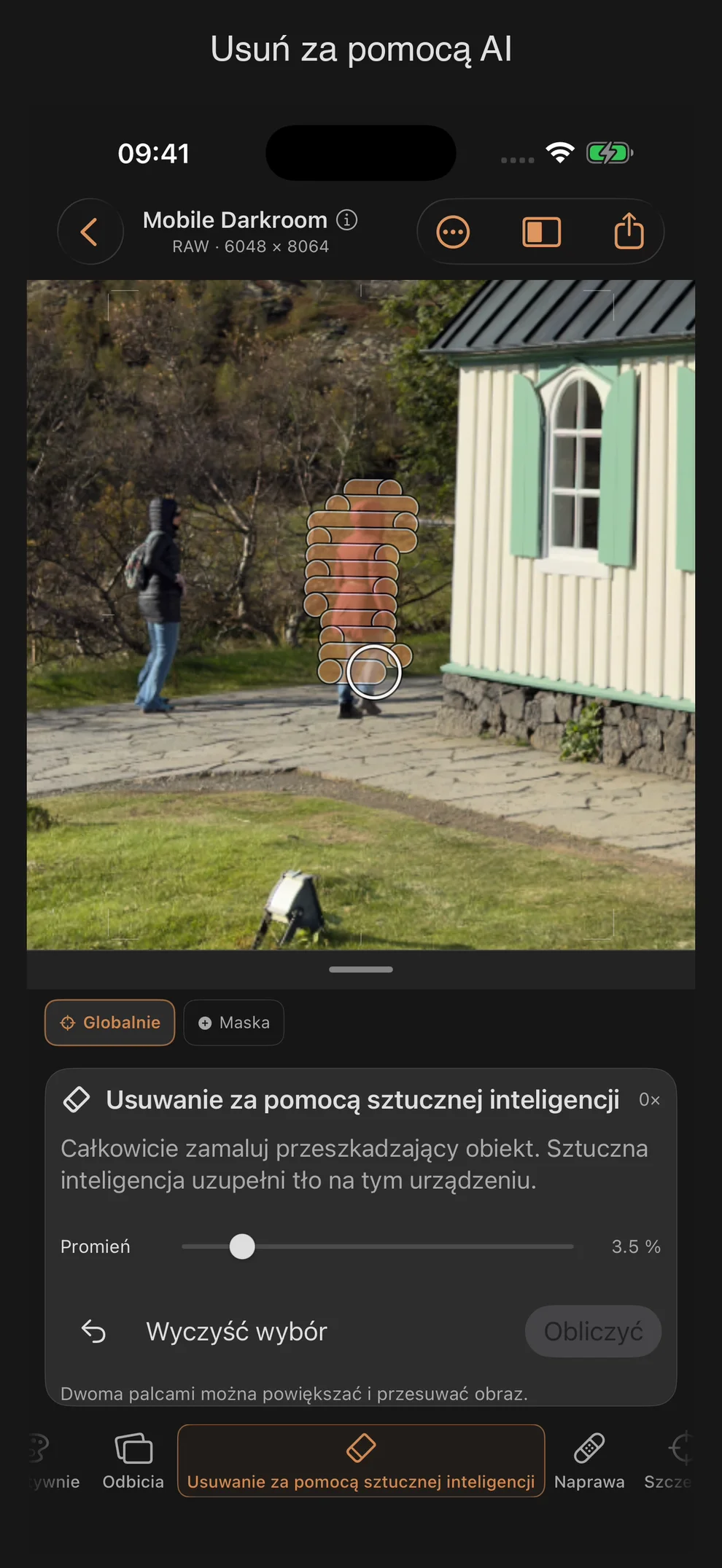
Usuwanie za pomocą sztucznej inteligencji: usuwanie niepożądanych elementów ze zdjęcia
Usuwanie za pomocą sztucznej inteligencji uzupełnia wybrane obszary obrazu o otoczenie. Obliczenia odbywają się w całości na twoim urządzeniu; model jest zawarty w aplikacji.
Wybieraj, obliczaj, sprawdzaj
- Wybierz „Podstawa” i otwórz „Usuwanie za pomocą sztucznej inteligencji”.
- Przesuń palcem po niedoskonałości. Możesz zaznaczyć kilka obszarów. Dwoma palcami powiększasz i przesuwasz zdjęcie.
- W razie potrzeby dostosuj opcję „Promień”: od 0,5 do 20%, domyślnie 3,5%. Podgląd w kształcie koła pokazuje rozmiar pędzla na zdjęciu.
- Cofnij ostatni ruch zaznaczenia albo kliknij Wyczyść zaznaczenie, żeby zacząć od nowa.
- Kliknij Oblicz. Następnie sprawdź krawędzie, struktury i przejścia w podglądzie.
- Wybierz Zastosuj, żeby zapisać korektę, albo Odrzuć.
W opcji Dostosowanie dostępności możesz też ustawić zaznaczenie za pomocą suwaków X/Y.
Kiedy wynik zostanie zapisany
Dopiero Zastosuj zmienia zdjęcie i historię edycji. Dopóki wybór lub niezweryfikowany wynik pozostają otwarte, eksport jest wyłączony. Najpierw zastosuj lub odrzuć wersję roboczą. Zmiana narzędzia, modyfikacja dokumentu lub zamknięcie okna powoduje odrzucenie wersji roboczej, która nie została jeszcze zastosowana.
Zastosowane korekty pozostają w lokalnym projekcie i można je cofnąć. Przy ponownym otwarciu i eksporcie używany jest zapisany wynik. Obrót i korekta perspektywy sprawiają, że retusz pozostaje przypisany do motywu.
Usuwanie za pomocą sztucznej inteligencji czy może pędzel naprawczy?
Usuwanie za pomocą sztucznej inteligencji Uzupełnia zawartość z otoczenia zdjęcia. Użyj go do usunięcia przeszkadzających obiektów i sprawdź efekt przed zatwierdzeniem. Osobne narzędzie „Naprawa” oferuje inteligentny pędzel do małych plamek oraz ręczne klonowanie z wybranym źródłem.
Ograniczenia i praktyczne wskazówki
- Zaznacz usterkę jak najdokładniej i pozostaw wystarczająco dużo nieuszkodzonego otoczenia.
- Duże lub skomplikowane zaznaczenia mogą tworzyć rozmyte lub nieprawdopodobne struktury. Jeśli trzeba, odrzuć wynik i spróbuj z mniejszym zaznaczeniem.
- Ta funkcja nie odtwarza faktycznie zasłoniętego motywu. Uzupełnia zawartość obrazu na podstawie kontekstu i nie obsługuje wprowadzania tekstu do generowania obrazu.
- Porównaj korektę również w powiększonym widoku, zanim ją zatwierdzisz.