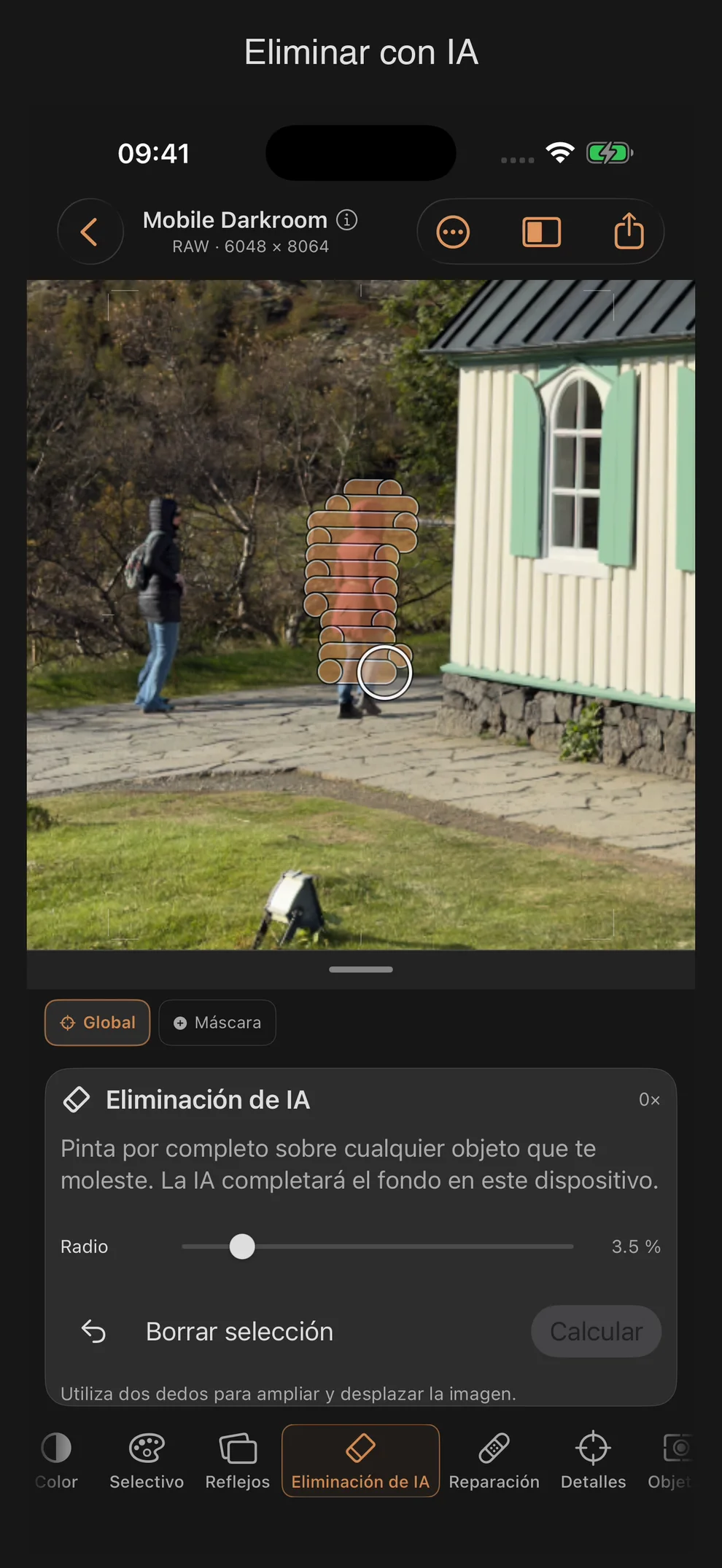
Eliminación de IA: Eliminar elementos molestos de la imagen
Eliminación de IA completa las zonas seleccionadas de la imagen con su entorno. El cálculo se realiza íntegramente en tu dispositivo; el modelo está incluido en la app.
Seleccionar, calcular, comprobar
- Selecciona «Base» y abre «Eliminación de IA».
- Desliza un dedo sobre el defecto. Puedes marcar varias zonas. Con dos dedos, puedes hacer zoom y desplazar la imagen.
- Ajusta el «Radio» según necesites: del 0,5 % al 20 %, por defecto el 3,5 %. La vista previa circular muestra el tamaño del pincel en la imagen.
- Deshaz el último trazo de selección o pulsa en Borrar selección para empezar de nuevo.
- Pulsa en Calcular. A continuación, comprueba los bordes, las texturas y las transiciones en la vista previa.
- Selecciona Aplicar para guardar la corrección, o Desechar.
En Posicionamiento accesible también puedes establecer la selección mediante los controles deslizantes de destino X e Y.
Cuándo se guarda el resultado
Solo al pulsar Aplicar se modifica la imagen y el historial de edición. Mientras haya una selección o un resultado sin revisar abierto, la exportación estará desactivada. Primero aplica o descarta el borrador. Cambiar de herramienta, modificar el documento o cerrarlo descarta cualquier borrador que aún no se haya aplicado.
Las correcciones aplicadas se conservan en el proyecto local y se pueden deshacer. Al volver a abrir el archivo y al exportarlo, se utiliza el resultado guardado. La rotación y la corrección de perspectiva mantienen el retoque anclado al motivo.
Eliminación de IA ¿O el pincel de reparación?
Eliminación de IA Completa el contenido del entorno de la imagen. Úsalo para objetos molestos y comprueba el resultado antes de aplicarlo. La herramienta independiente «Reparación» ofrece un pincel inteligente para pequeñas manchas, así como la posibilidad de clonar manualmente con una fuente seleccionada específicamente.
Límites y consejos prácticos
- Marca la imperfección de la forma más concisa posible y deja suficiente zona circundante sin imperfecciones.
- Las selecciones grandes o complejas pueden generar estructuras difuminadas o poco realistas. Si hace falta, descarta el resultado y prueba con una selección más pequeña.
- Esta función no reconstruye el motivo que está realmente oculto. Complementa el contenido de la imagen a partir del contexto y no admite la introducción de texto para generar imágenes.
- Comprueba la corrección también en vista ampliada antes de aplicarla.