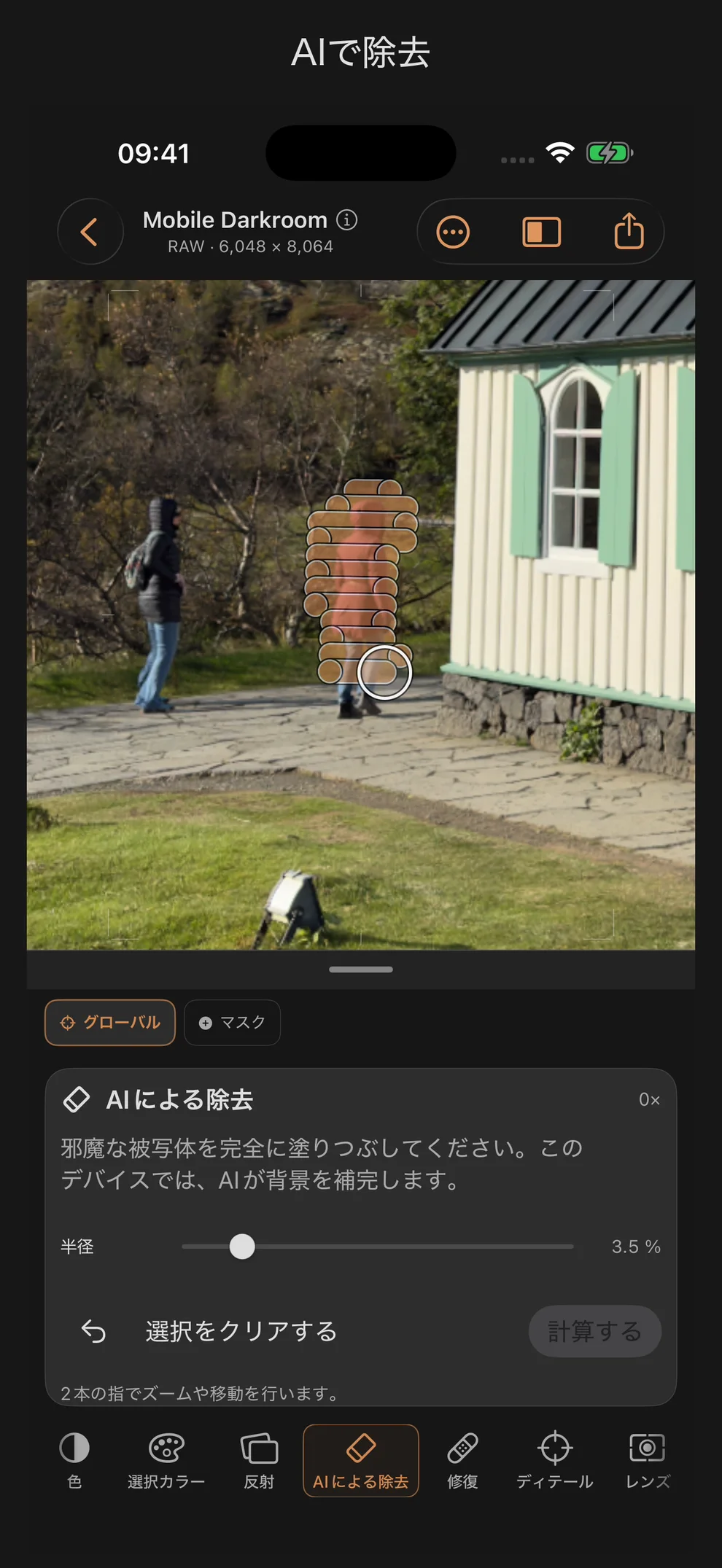
AIによる除去: 不要な画像要素を削除する
AIによる除去 選択した画像領域を周囲の画像で補完する。計算はすべて端末上で実行され、モデルはアプリ内に組み込まれている。
選択、計算、確認
- 「ベース」を選択し、「AIによる除去」を開く。
- 指でノイズの上をなぞる。複数の領域を選択できる。2本の指で画像を拡大・縮小したり、移動させたりできる。
- 必要に応じて「半径」を調整する:0.5~20%、標準は3.5%だ。円形のプレビューは、画像内のブラシサイズを示す。
- 直前の選択操作を元に戻すか、選択をクリアをタップして、最初からやり直せる。
- 計算をタップする。その後、プレビューでエッジ、テクスチャ、グラデーションを確認する。
- 適用を選択して補正を確定するか、破棄を選択する。
アクセシビリティ配置では、ターゲットX/ターゲットYスライダーを使って選択範囲を設定することもできる。
結果が保存されるタイミング
適用 を実行して初めて、画像と編集履歴が変更される。選択状態や未確認の結果が残っている間は、エクスポートは無効になる。まず下書きを適用するか破棄する。ツールの切り替え、ドキュメントの変更、またはウィンドウの閉じ操作を行うと、まだ適用されていない下書きは破棄される。
適用された補正はローカルプロジェクトに保存され、元に戻すことができる。再オープンやエクスポート時には、保存された結果が使用される。回転や遠近補正を行っても、レタッチは被写体に固定されたままとなる。
AIによる除去 それとも修復ブラシか?
AIによる除去 画像周辺のコンテンツを補完する。邪魔な被写体に使用し、適用前に結果を確認すること。独立したツール「修復」には、小さなシミ用のインテリジェントブラシや、対象を指定してソースを選択する手動クローン機能がある。
限界と実践的なヒント
- ノイズはできるだけ狭く選択し、ノイズのない周囲を十分に残しておくこと。
- 大規模または複雑な選択範囲は、エッジがぼやけたり不自然な構造を生み出したりすることがある。必要に応じて結果を破棄し、より小さな選択範囲を試してみよう。
- この機能は、実際に隠れている被写体を復元するものではない。文脈から画像の内容を補完するものであり、画像生成のためのテキスト入力には対応していない。
- 補正を適用する前に、拡大表示でも比較を確認すること。