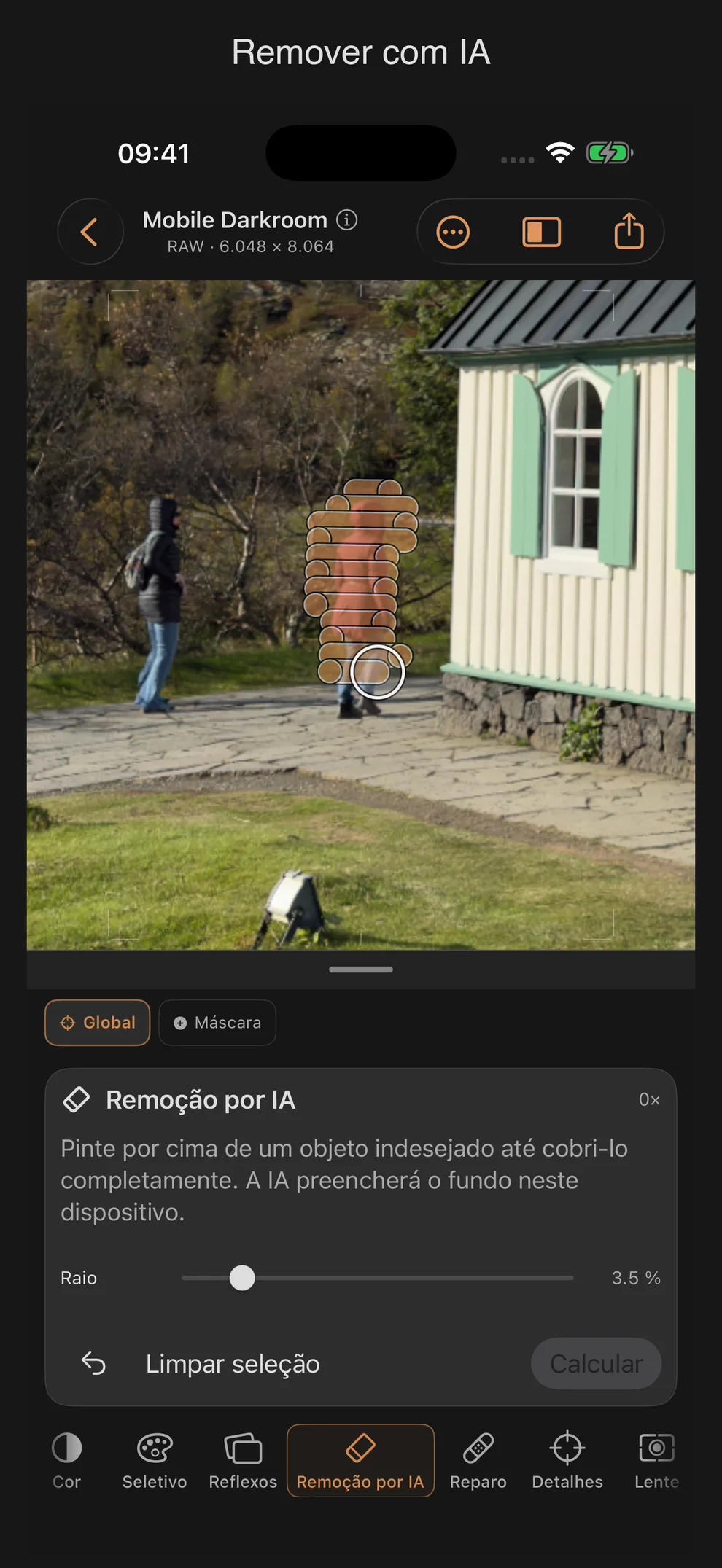
Remoção por IA: remover elementos indesejados da imagem
Remoção por IA completa áreas selecionadas da imagem com elementos do ambiente ao redor. O cálculo é feito inteiramente no seu aparelho; o modelo já vem no aplicativo.
Selecionar, calcular, verificar
- Selecione “Base” e abra “Remoção por IA”.
- Passe um dedo sobre a imperfeição. Você pode marcar várias áreas. Com dois dedos, você amplia e move a imagem.
- Ajuste o “Raio” conforme necessário: de 0,5 a 20%, padrão 3,5%. A pré-visualização circular mostra o tamanho do pincel na imagem.
- Desfaça a última seleção ou toque em Limpar seleção para recomeçar.
- Toque em Calcular. Depois, verifique bordas, texturas e transições na pré-visualização.
- Escolha Aplicar para salvar a correção ou Descartar.
Em Posicionamento sem barreiras, você também pode definir a seleção usando os controles X/Y de destino.
Quando o resultado é salvo
Só ao clicar em Aplicar é que a imagem e o histórico de edição são alterados. Enquanto uma seleção ou um resultado não confirmado estiver aberto, a exportação fica desativada. Primeiro, aplique ou descarte o rascunho. Trocar de ferramenta, alterar o documento ou fechar a janela descarta um rascunho que ainda não tenha sido aplicado.
As correções aplicadas ficam salvas no projeto local e podem ser desfeitas. Ao reabrir e exportar, o resultado salvo é usado. A rotação e a correção de perspectiva mantêm o retoque alinhado ao motivo.
Remoção por IA ou pincel de reparo?
Remoção por IA Completa o conteúdo do entorno da imagem. Usa isso para objetos indesejados e confere o resultado antes de aplicar. A ferramenta separada “Reparo” oferece um pincel inteligente para pequenas manchas, além de clonagem manual com uma fonte escolhida especificamente.
Limites e dicas práticas
- Marque a imperfeição da forma mais precisa possível e deixe uma área suficiente ao redor sem imperfeições.
- Seleções grandes ou complexas podem gerar contornos difusos ou estruturas pouco plausíveis. Se precisar, descarta o resultado e tenta uma seleção menor.
- A função não reconstrói o motivo que está realmente oculto. Ela complementa o conteúdo da imagem a partir do contexto e não aceita entradas de texto para a geração da imagem.
- Compare a correção também na visualização ampliada antes de aplicá-la.