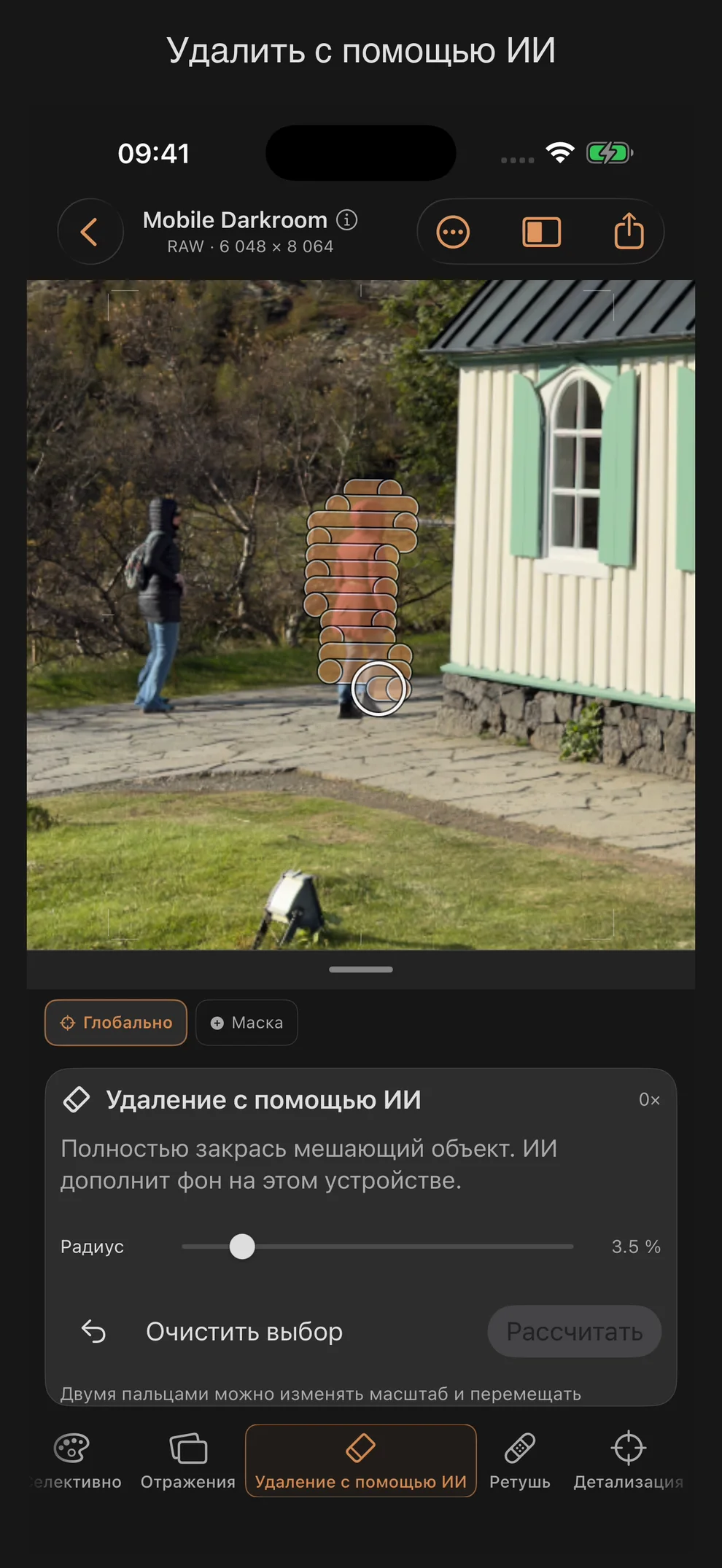
Удаление с помощью ИИ: удаление нежелательных элементов с изображения
Удаление с помощью ИИ дополняет выбранные области изображения их окружением. Расчёт полностью происходит на твоём устройстве; модель встроена в приложение.
Выбор, расчёт, проверка
- Выбери «Основа» и открой «Удаление с помощью ИИ».
- Проведи пальцем по дефекту. Можно выделить несколько областей. Двумя пальцами можно масштабировать и перемещать изображение.
- Настрой «Радиус» по необходимости: от 0,5 до 20 %, по умолчанию — 3,5 %. Круглый превью показывает размер кисти на изображении.
- Отмени последнее действие по выделению или нажми Очистить выделение, чтобы начать заново.
- Нажми «Рассчитать». Затем проверь края, текстуры и переходы в предварительном просмотре.
- Выбери Применить, чтобы сохранить коррекцию, или Отменить.
В разделе «Доступное позиционирование» ты также можешь задать выделение с помощью ползунков «Цель X» и «Цель Y».
Когда сохраняется результат
Только после нажатия «Применить» изображение и история изменений обновляются. Пока выделение или непроверенный результат остаются открытыми, экспорт отключен. Сначала примени или отмени черновик. Смена инструмента, изменение документа или закрытие окна приводят к отказу от черновика, который ещё не был применен.
Примененные корректировки сохраняются в локальном проекте и их можно отменить. При повторном открытии и экспорте используется сохраненный результат. Поворот и коррекция перспективы привязывают ретушь к объекту.
Удаление с помощью ИИ Или кисть для ретуши?
Удаление с помощью ИИ Добавляет детали из окружающей области изображения. Используй его для удаления мешающих объектов и проверь результат перед применением. Отдельный инструмент «Ретушь» предлагает интеллектуальную кисть для небольших пятен, а также ручное клонирование с выбором конкретного источника.
Ограничения и практические советы
- Выдели дефект как можно точнее и оставь достаточное количество неповреждённого фона вокруг него.
- Большие или сложные выделения могут создавать нечеткие или неправдоподобные границы. Если нужно, отмени результат и попробуй сделать выделение поменьше.
- Эта функция не воссоздаёт фактически скрытый объект. Она дополняет содержание изображения на основе контекста и не поддерживает ввод текста для генерации изображения.
- Перед тем как применить коррекцию, сравняй результат в увеличенном виде.