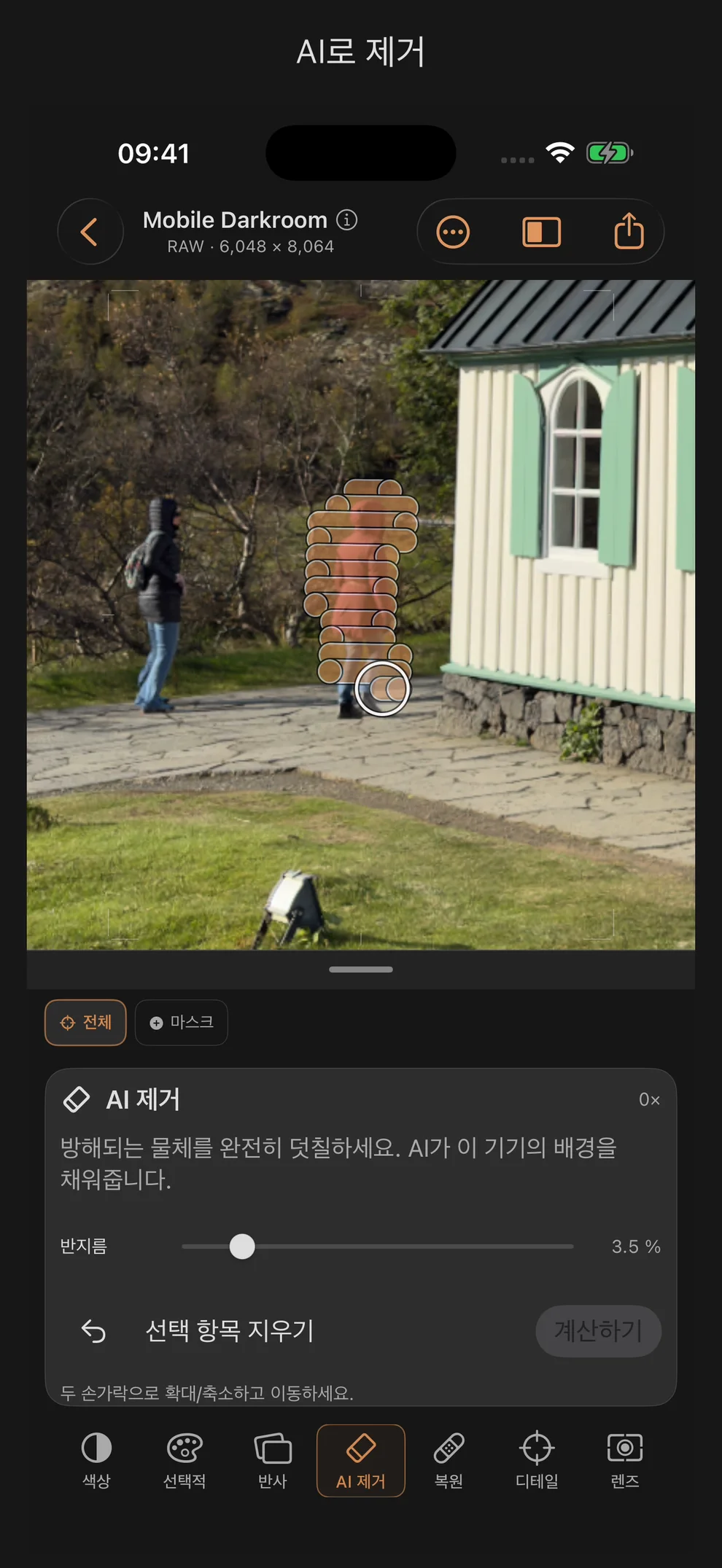
AI 제거: 방해가 되는 이미지 요소 제거
AI 제거 선택한 이미지 영역을 주변 환경과 자연스럽게 보정합니다. 계산은 전적으로 사용자의 기기에서 수행되며, 모델은 앱에 포함되어 있습니다.
선택, 계산, 확인
- 기본를 선택하고 AI 제거를 엽니다.
- 손가락으로 노이즈 부분을 쓸어주세요. 여러 영역을 선택할 수 있습니다. 두 손가락을 사용하면 이미지를 확대/축소하거나 이동할 수 있습니다.
- 필요에 따라 ‘반지름’을 0.5~20% 범위 내에서 조정하세요(기본값 3.5%). 원형 미리보기에는 이미지 내의 브러시 크기가 표시됩니다.
- 마지막 선택 작업을 취소하거나 선택 취소를 탭하여 다시 시작하세요.
- 계산을 탭하세요. 그런 다음 미리보기에서 가장자리, 질감 및 색상 전환을 확인하세요.
- 적용을 선택하여 보정 내용을 저장하거나, 취소를 선택하세요.
접근성 위치 지정에서 X/Y 목표 슬라이더를 사용하여 선택 영역을 설정할 수도 있습니다.
결과물이 저장되는 시점
적용을 눌러야만 이미지와 편집 내역이 변경됩니다. 선택 영역이나 확인되지 않은 결과가 남아 있는 한 내보내기 기능은 비활성화됩니다. 먼저 초안을 적용하거나 취소하십시오. 도구를 변경하거나 문서를 수정하거나 창을 닫으면 아직 적용되지 않은 초안이 취소됩니다.
적용된 보정 내용은 로컬 프로젝트에 유지되며, 취소할 수 있습니다. 파일을 다시 열거나 내보낼 때는 저장된 결과가 사용됩니다. 회전 및 원근 보정 기능은 보정 작업을 피사체에 고정시킵니다.
AI 제거 아니면 복구 브러시?
AI 제거 이미지 주변의 내용을 보완합니다. 방해가 되는 피사체에 이 기능을 사용하고, 적용하기 전에 결과를 확인하세요. 별도의 ‘복원’ 도구는 작은 얼룩을 제거하는 스마트 브러시와, 특정 소스를 선택하여 수동으로 복제하는 기능을 제공합니다.
한계 및 실용적인 팁
- 결함 부위를 가능한 한 간결하게 표시하고, 결함이 없는 주변 영역을 충분히 남겨두십시오.
- 크거나 복잡한 선택 영역은 경계가 흐리거나 비현실적인 구조를 만들 수 있습니다. 필요한 경우 결과를 취소하고 더 작은 선택 영역으로 다시 시도해 보세요.
- 이 기능은 실제로 가려진 피사체를 재구성하지 않습니다. 이 기능은 문맥을 바탕으로 이미지 내용을 보완할 뿐이며, 이미지 생성을 위한 텍스트 입력을 지원하지 않습니다.
- 보정을 적용하기 전에 확대된 화면에서도 결과를 비교해 보십시오.