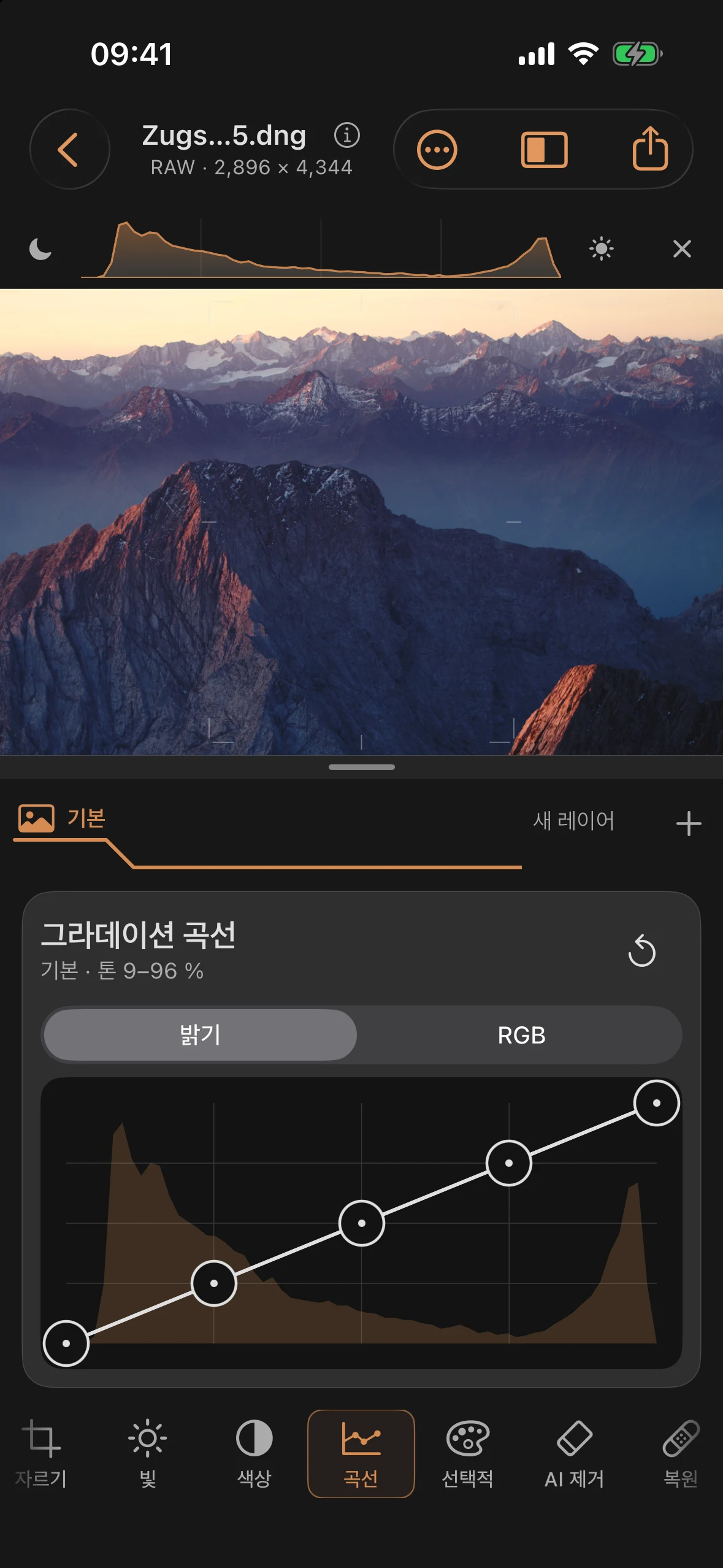
곡선: 결합된 톤 커브
‘곡선’ 도구는 히스토그램 배경과 점선으로 된 동일선(Identity Line)이 있는 캔버스 형태로 이미지의 ‘톤 값 곡선(그라데이션 곡선)’을 표시합니다. 곡선 위의 점을 이동하여 개별 톤 값 영역을 의도적으로 더 밝게, 더 어둡게 또는 대비를 더 강하게 조정할 수 있습니다.
보이는 선은 계산된 곡선을 나타냅니다. 한 점은 바로 인접한 두 구간만 변경합니다. ‘올리기’는 해당 구간의 출력값을 높이고, ‘내리기’는 낮춥니다. 더 멀리 떨어진 톤 영역은 변경되지 않습니다. 일반적인 상승 곡선은 부드러운 전환을 보입니다. 의도적으로 평평하게 만들거나 반전된 구간은 핸들을 잡았을 때 각진 모양을 띨 수 있습니다. 점의 가장자리를 잡으면 손가락과의 거리가 유지되며, 수직으로 움직이면 출력값만 변경됩니다.
이미 저장된 곡선은 기존 계산값을 유지합니다. 곡선 계산 업데이트를 통해 새로운 계산 방식으로 전환하고, 실행 취소를 통해 차이점을 비교할 수 있습니다. 재설정을 선택해도 새로운 계산 방식이 적용됩니다.
밝기 또는 RGB
밝기는 새로운 편집 작업에서 기본 설정입니다. 곡선은 밝기를 조정하며, 표현 가능한 색상 공간이 허용하는 범위 내에서 색상 채널의 비율을 유지합니다. 필요에 따라 매우 밝고 선명한 색상은 색상 단절을 방지하기 위해 채도를 낮춥니다.
RGB는 동일한 곡선을 빨강, 녹색, 파랑 채널에 각각 개별적으로 적용합니다. 이 모드는 채도와 색조를 더 크게 변경할 수 있으며, 특정 분위기를 연출할 때 사용할 수 있습니다. 개별 채널 곡선은 없습니다.
기존 문서는 기존의 RGB 곡선을 유지합니다. 전환 버튼은 기본 또는 활성 마스크에 적용됩니다. 곡선은 밝기 및 색상 보정을 따르며, 세부 사항은 그 후에 적용됩니다. 히스토그램은 곡선의 입력 값을 보여줍니다.
다섯 가지 핵심 요소
| 속성 | 영역 | 표준 |
|---|---|---|
| 곡선 점 (X = 입력, Y = 출력) | 축당 0 … 100 | (0, 0) · (25, 25) · (50, 50) · (75, 75) · (100, 100) |
커브는 정확히 이 다섯 개의 점을 사용합니다. 이 점들은 이동할 수 있지만 추가하거나 제거할 수는 없습니다. 안쪽 세 점은 수평(입력 톤 값) 및 수직(출력 값) 방향으로 이동할 수 있습니다. 양쪽 끝점은 가로축에서 0과 100을 유지하며, 세로축의 출력값만 변경할 수 있습니다.
RAW와 JPEG/HEIF 간에는 차이가 없습니다.
곡선은 이미지 형식과 관계없이 축당 항상 0 … 100의 전체 범위를 가로지릅니다.
패널 구성
- “그라데이션 곡선”라는 제목.
- 스코프 행은 활성 레이어와 히스토그램의 명도 범위를 백분율로 표시합니다(예: “기본 · 명도 12–88 %”).
- “재설정” 버튼을 누르면 다섯 개의 점이 모두 동일선 위로 돌아갑니다.
마스크별 곡선
빛, 색상, 선택적 조정, 디테일과 마찬가지로 커브도 마스크 내에서 사용할 수 있으며, 각 마스크는 고유하고 독립적인 톤 커브를 가지고 있습니다.
접근성
’조정 가능한 액션(Adjustable-Actions, VoiceOver, 키보드 제어)’을 사용하면 액션당 2% 단위로 각 곡선 점을 이동할 수 있어, 터치 제스처 없이도 정밀하게 위치를 조정할 수 있습니다.
실전 팁
- 부드러운 S자 곡선 — 그림자 지점을 약간 아래로, 하이라이트 지점을 약간 위로 — 은 흰색 또는 검은색 지점을 이동시키지 않고도 대비를 높여줍니다.
- 스코프(Scope) 줄은 사진이 어떤 명도 범위 내에서 이미지 정보를 포함하고 있는지(예: “명도 12–88 %”) 보여줍니다. 이 범위 밖의 점은 의문스러운 경우 이미지에 거의 눈에 띄지 않는 변화를 줍니다.
- 튜토리얼 시리즈의 3장(“그라데이션: 부드러운 것부터 강한 것까지”)에서는 동일한 다섯 개의 점을 사용하여 부드러운 그라데이션과 강한 그라데이션을 모두 재현하는 방법을 보여줍니다.
- 마스크마다 곡선이 독립적이기 때문에, 예를 들어 하늘 부분에만 더 평평한 곡선을 적용하고 나머지 이미지는 전체적인 곡선을 그대로 유지할 수 있습니다.
정밀한 점 표시
곡선 포인트를 선택하면 도구 헤드에 해당 포인트의 입력값과 출력값이 백분율로 표시됩니다(예: 50 → 62). 곡선을 열면 차트에 충분한 공간이 확보되며, 분할기를 사용하여 나중에 레이아웃을 추가로 조정할 수 있습니다. 공간이 부족할 경우 인스펙터를 스크롤할 수 있습니다.