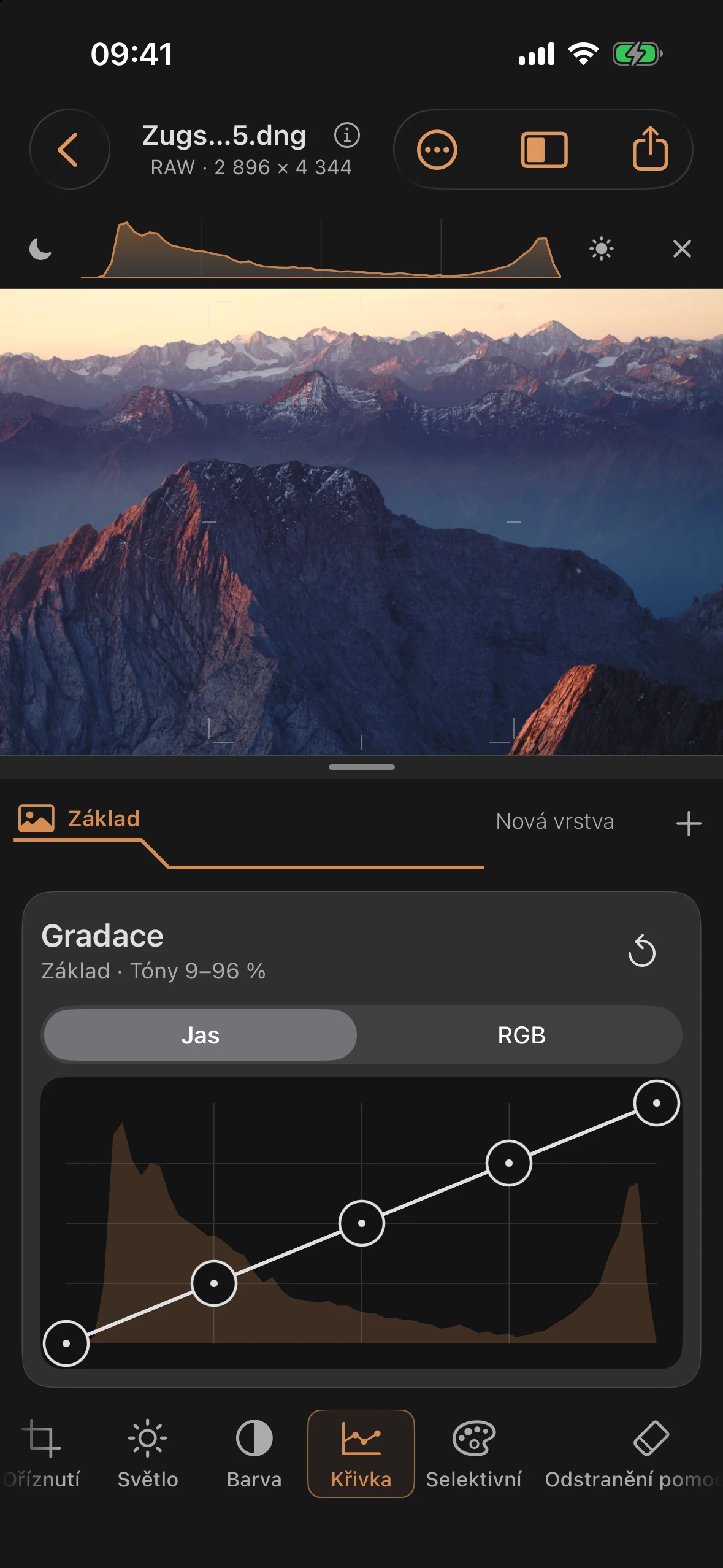
Křivka: kombinovaná křivka tónů
Nástroj „Křivka“ zobrazuje „Gradace“ snímku jako plátno s histogramem v pozadí a přerušovanou identifikační čarou. Posouváním bodů na křivce můžete cíleně zesvětlit, ztmavit nebo zvýšit kontrast jednotlivých tonálních oblastí.
Viditelná čára odpovídá vypočítané křivce. Bod mění pouze dva bezprostředně sousedící úseky. Zvýšení tam zvýší výstup, snížení jej sníží; vzdálenější oblasti tónů zůstanou beze změny. Normální stoupající křivky mají plynulé přechody. Úmyslně ploché nebo obrácené úseky mohou mít u úchytu zlom. Při uchopení za okraj bodu zůstává vzdálenost od prstu zachována; svislý pohyb mění pouze výstupní hodnotu.
Již uložené křivky si zachovávají svůj dosavadní výpočet. Pomocí funkce Aktualizovat výpočet křivky je můžeš přepnout na nový výpočet a porovnat rozdíl pomocí funkce Zpět. Funkce Vynulovat rovněž používá nový výpočet.
Jas nebo RGB
Jas je při nových úpravách výchozím nastavením. Křivka mění jas a zachovává poměry barevných kanálů, pokud to umožňuje zobrazitelný barevný prostor. Velmi světlé, syté barvy se v případě potřeby odbarvují, aby se zabránilo ostrým přechodům mezi barvami.
RGB aplikuje stejnou křivku samostatně na červenou, zelenou a modrou složku. Tento režim může výrazněji měnit sytost a odstín a je k dispozici pro dosažení odpovídajícího vzhledu. Samostatné křivky pro jednotlivé kanály neexistují.
Starší dokumenty si zachovávají svou dosavadní křivku RGB. Přepínač platí pro základ nebo aktivní masku. Křivka sleduje korekce světla a barev; detaily se aplikují až poté. Histogram zobrazuje vstupní hodnoty křivky.
Pět pevných bodů
| Vlastnost | Oblast | Standard |
|---|---|---|
| Body křivky (X = vstup, Y = výstup) | 0 … 100 na každou osu | (0, 0) · (25, 25) · (50, 50) · (75, 75) · (100, 100) |
Křivka pracuje právě s těmito pěti body – lze je posouvat, ale nelze je přidávat ani odebírat. Tři vnitřní body lze posouvat vodorovně (vstupní hodnota) a svisle (výstupní hodnota). Oba koncové body zůstávají vodorovně na hodnotách 0 a 100; jejich výstupní hodnotu lze měnit svisle.
Žádný rozdíl mezi formáty RAW a JPEG/HEIF
Křivka se vždy pohybuje v plném rozsahu 0 … 100 na každé ose, nezávisle na formátu obrázku.
Struktura panelu
- Nadpis „Gradace“.
- Řádek Scope zobrazuje aktivní vrstvu a rozsah tónů histogramu v procentech, například „Základ · Tóny 12–88 %“.
- Tlačítko „Obnovit“ vrátí všech pět bodů zpět na identitní čáru.
Křivka pro každou masku
Stejně jako Světlo, Barva, Selektivní a Detaily je i křivka k dispozici uvnitř masky — každá maska má svou vlastní, nezávislou křivku tónů.
Přístupnost
Pomocí funkce Adjustable-Actions (VoiceOver, ovládání klávesnicí) lze každý bod křivky posunout v krocích po 2 % za akci – pro přesné umístění bez dotykových gest.
Praktické tipy
- Mírná S-křivka – bod pro stíny mírně dolů, bod pro světla mírně nahoru – zvyšuje kontrast, aniž by posunula bod bílé nebo černé.
- Řádek Scope ti ukazuje, v jakém rozsahu jasových hodnot tvůj snímek vůbec obsahuje obrazové informace (např. „Jasové hodnoty 12–88 %“) — body mimo tento rozsah v případě pochybností obraz téměř neviditelně posouvají.
- Kapitola 3 této série návodů („Gradace: od jemné po ostrou“) ukazuje, jak lze pomocí stejných pěti bodů napodobit jak jemnou, tak ostrou gradaci.
- Protože křivka je pro každou masku nezávislá, můžeš například nastavit plošší křivku pouze na obloze, zatímco zbytek snímku si zachová svou celkovou křivku.
Přesné zobrazení bodů
Když vyberete bod křivky, hlavička nástroje zobrazí jeho vstupní a výstupní hodnotu v procentech, například 50 → 62. Po otevření křivky se diagramu přidělí dostatek místa; pomocí oddělovače můžete následně rozložení dále upravit. Pokud je málo místa, lze v inspektoru posouvat obraz.