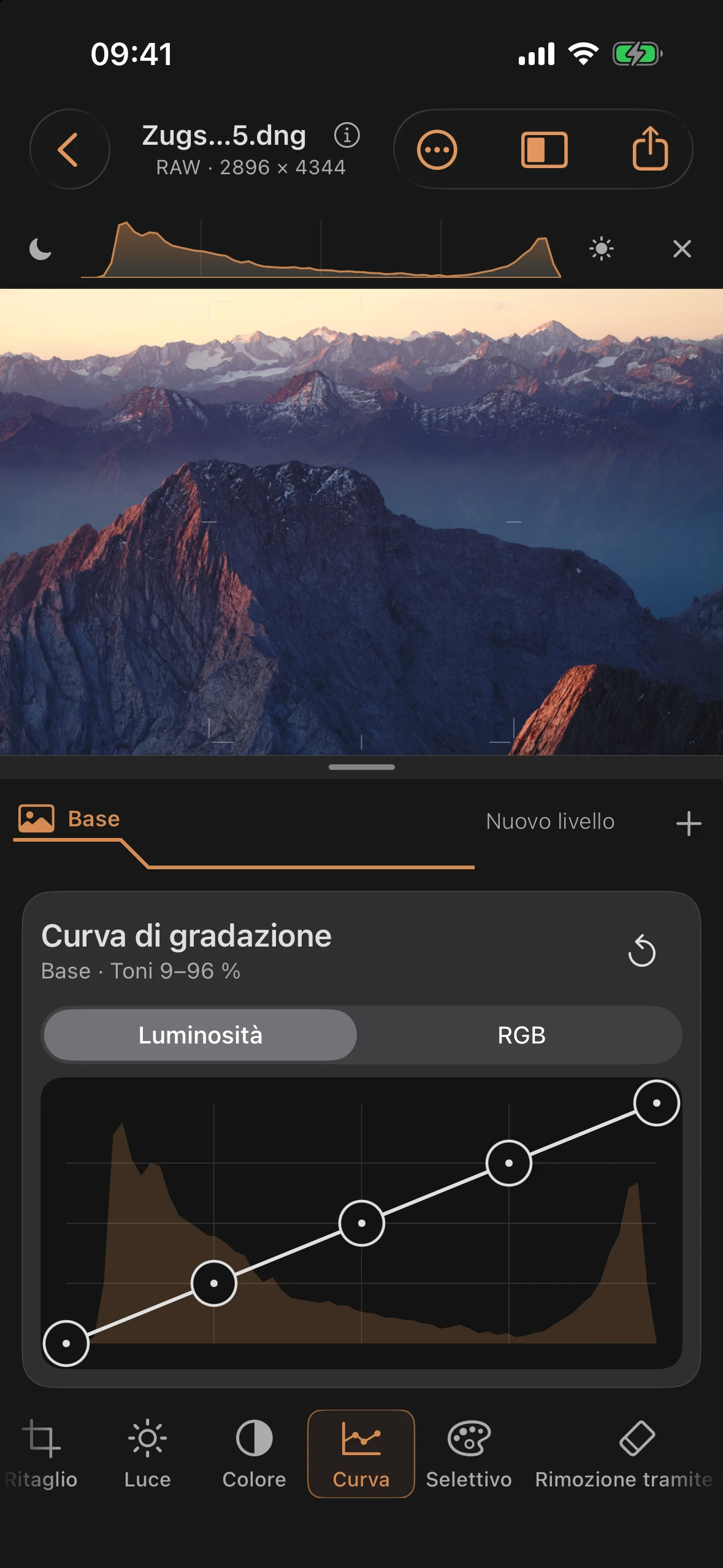
Curva: la curva di tono combinata
Lo strumento «Curva» mostra la «Curva di gradazione» dell’immagine come una tela con uno sfondo a istogramma e una linea di identità tratteggiata. Spostando i punti sulla curva, puoi rendere in modo mirato singole aree di tonalità più chiare, più scure o più contrastate.
La linea visibile corrisponde alla curva calcolata. Un punto modifica solo i due segmenti direttamente adiacenti. Alzando il valore si aumenta l’intensità in quel punto, abbassandolo la si riduce; le aree di tono più distanti rimangono invariate. Le curve ascendenti normali hanno transizioni morbide. Le sezioni volutamente piatte o invertite possono presentare un’inflessione nel punto di presa. Quando si afferra il bordo di un punto, la distanza dal dito rimane invariata; un movimento verticale modifica solo il valore di output.
Le curve già salvate mantengono il loro calcolo precedente. Con Aggiorna calcolo curve puoi passare al nuovo calcolo e confrontare la differenza con Annulla. Anche l’opzione Ripristina utilizza il nuovo calcolo.
Luminosità o RGB
La luminosità è l’impostazione predefinita nelle nuove modifiche. La curva modifica la luminosità e mantiene i rapporti tra i canali di colore, nei limiti consentiti dallo spazio colore riproducibile. I colori molto chiari e intensi vengono desaturati, se necessario, per evitare bruschi salti di colore.
RGB applica la stessa curva separatamente al rosso, al verde e al blu. Questa modalità può modificare in modo più marcato la saturazione e la tonalità ed è disponibile per ottenere determinati effetti. Non ci sono curve per i singoli canali.
I documenti più vecchi mantengono la loro curva RGB precedente. Il pulsante di commutazione si applica alla base o alla maschera attiva. La curva segue le correzioni di luce e colore; i dettagli vengono applicati in seguito. L’istogramma mostra l’andamento della curva.
I cinque punti fissi
| Proprietà | Sezione | Standard |
|---|---|---|
| Punti di curva (X = ingresso, Y = uscita) | 0 … 100 per asse | (0, 0) · (25, 25) · (50, 50) · (75, 75) · (100, 100) |
La curva funziona proprio con questi cinque punti: puoi spostarli, ma non aggiungerne né rimuoverne. I tre punti interni possono essere spostati in orizzontale (valore di ingresso) e in verticale (valore di uscita). I due punti alle estremità rimangono fissi in orizzontale a 0 e 100; il loro valore di uscita può essere modificato in verticale.
Non c’è differenza tra RAW e JPEG/HEIF
La curva copre sempre l’intero intervallo da 0 a 100 per ciascun asse, indipendentemente dal formato dell’immagine.
Struttura del pannello
- Titolo «Curva di gradazione».
- La riga «Scope» mostra il livello attivo e la gamma tonale dell’istogramma in percentuale, ad esempio «Base · Tonalità 12–88 %».
- Un pulsante «Ripristina» riporta tutti e cinque i punti sulla linea di identità.
Curva per maschera
Come Luce, Colore, Selettivo e Dettagli, anche la curva è disponibile all’interno di una maschera — ogni maschera ha la propria curva di tono indipendente.
Accessibilità
Con le “Azioni regolabili” (VoiceOver, controllo da tastiera) puoi spostare ogni punto della curva con incrementi del 2% per ogni azione — per un posizionamento preciso senza usare il touch.
Consigli pratici
- Una curva a S delicata — punto delle ombre leggermente verso il basso, punto delle luci leggermente verso l’alto — aumenta il contrasto senza spostare il punto di bianco o quello di nero.
- La riga Scope ti mostra in quale intervallo di valori tonali la tua immagine contiene effettivamente informazioni (ad es. «Valori tonali 12–88 %») — i punti al di fuori di questo intervallo, in caso di dubbio, modificano l’immagine in modo poco visibile.
- Il capitolo 3 della serie di tutorial (“Gradazione: da morbida a dura”) mostra come, utilizzando gli stessi cinque punti, sia possibile ricreare sia una gradazione morbida che una dura.
- Dato che la curva è indipendente per ogni maschera, puoi, ad esempio, applicare una curva più piatta solo al cielo, mentre il resto dell’immagine mantiene la sua curva globale.
Visualizzazione precisa dei punti
Quando selezioni un punto della curva, la testina dello strumento mostra il suo valore iniziale e finale in percentuale, ad esempio 50 → 62. All’apertura della curva, il grafico occupa lo spazio necessario; con il separatore puoi poi regolare ulteriormente la suddivisione. Se lo spazio è limitato, puoi scorrere l’inspector.