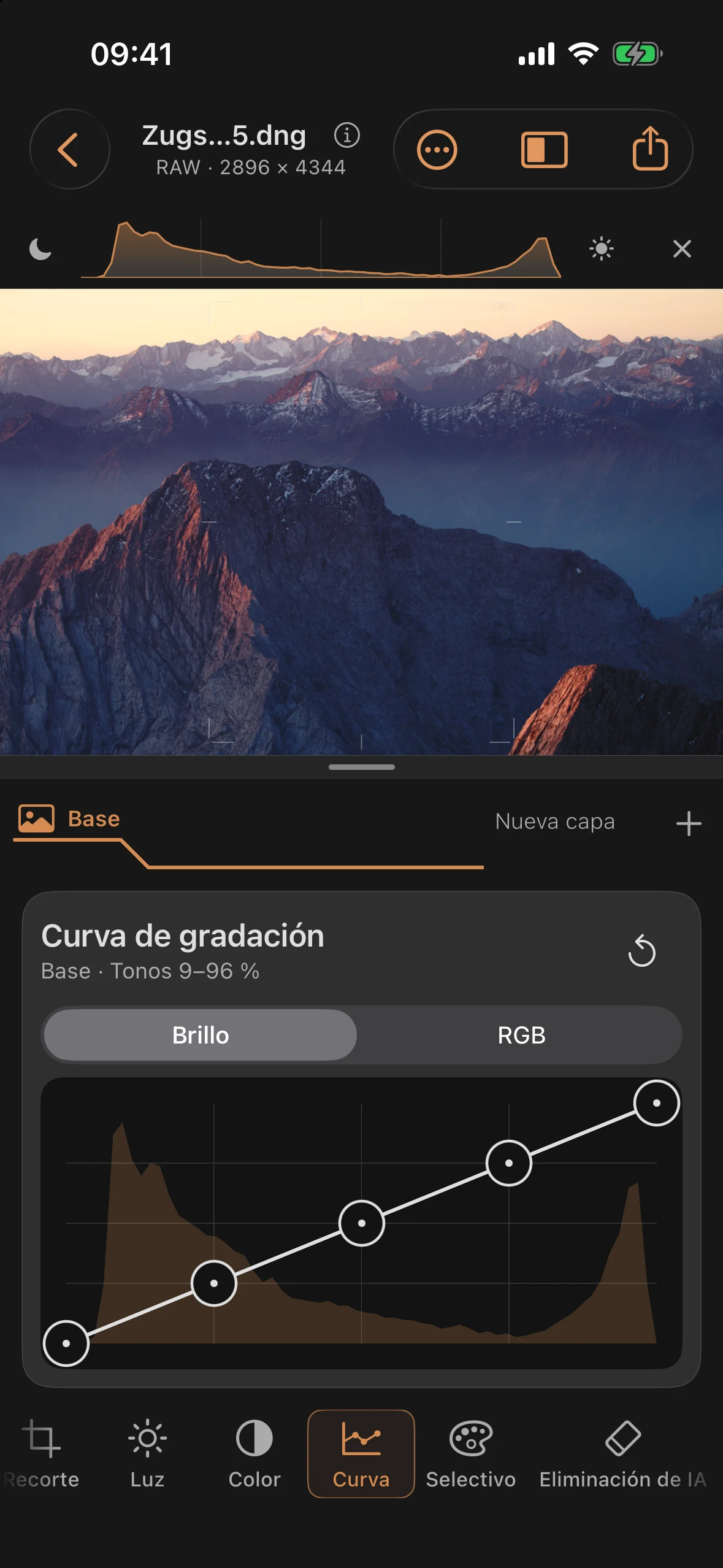
Curva: La curva de tonos combinada
La herramienta «Curva» muestra la «Curva de gradación» de la imagen como un lienzo con un fondo de histograma y una línea de identidad discontinua. Mueves los puntos de la curva para aclarar, oscurecer o aumentar el contraste de rangos de tonos concretos de forma selectiva.
La línea visible corresponde a la curva calculada. Un punto solo modifica los dos segmentos directamente adyacentes. Subir aumenta el valor de salida en esa zona, bajar lo reduce; los rangos de tono más alejados permanecen sin cambios. Las curvas ascendentes normales tienen transiciones suaves. Los tramos deliberadamente planos o invertidos pueden presentar un pliegue en el controlador. Al agarrar por el borde de un punto, se mantiene la distancia con respecto al dedo; un movimiento vertical solo cambia el valor de salida.
Las curvas ya guardadas conservan su cálculo anterior. Con Actualizar cálculo de curvas puedes cambiarlas al nuevo cálculo y comparar la diferencia con Deshacer. La opción Restablecer también utiliza el nuevo cálculo.
Brillo o RGB
El brillo es el ajuste predeterminado en las nuevas ediciones. La curva modifica el brillo y mantiene las proporciones de los canales de color, siempre que el espacio de color representable lo permita. Los colores muy brillantes e intensos se desaturan si es necesario para evitar cambios bruscos de color.
RGB aplica la misma curva por separado al rojo, al verde y al azul. Este modo puede modificar más intensamente la saturación y el tono, y sigue estando disponible para conseguir los efectos correspondientes. No hay curvas de canal individuales.
Los documentos más antiguos conservan su curva RGB anterior. El conmutador se aplica a la base o a la máscara activa. La curva sigue las correcciones de luz y color; los detalles se aplican después. El histograma muestra la entrada de la curva.
Los cinco puntos fijos
| Propiedad | Sección | Predeterminado |
|---|---|---|
| Puntos de curva (X = entrada, Y = salida) | 0 … 100 por eje | (0, 0) · (25, 25) · (50, 50) · (75, 75) · (100, 100) |
La curva funciona precisamente con estos cinco puntos: se pueden mover, pero no añadir ni eliminar. Los tres puntos interiores se pueden desplazar horizontalmente (valor de tono de entrada) y verticalmente (valor de salida). Los dos extremos se mantienen en 0 y 100 en horizontal; su valor de salida se puede modificar en vertical.
No hay diferencia entre RAW y JPEG/HEIF
La curva recorre siempre todo el rango de 0 a 100 por eje, independientemente del formato de la imagen.
Estructura del panel
- Título «Curva de gradación».
- La línea «Scope» muestra la capa activa y el rango de tonos del histograma en porcentaje, por ejemplo, «Básico · Tonos 12–88 %».
- Un botón de «Restablecer» devuelve los cinco puntos a la línea de identidad.
Curva por máscara
Al igual que Luz, Color, Selectivo y Detalles, la curva también está disponible dentro de una máscara: cada máscara tiene su propia curva de tono independiente.
Accesibilidad
Con las «Acciones ajustables» (VoiceOver, control por teclado) puedes mover cada punto de la curva en incrementos del 2 % por acción, para un posicionamiento preciso sin tener que usar gestos táctiles.
Consejos prácticos
- Una curva en S suave —el punto de sombras ligeramente hacia abajo, el punto de luces ligeramente hacia arriba— aumenta el contraste sin desplazar el punto de blanco ni el de negro.
- La línea «Scope» te muestra en qué rango de tonos contiene información tu imagen (p. ej., «Tonos 12–88 %»); los puntos fuera de este rango, en caso de duda, apenas modifican la imagen de forma visible.
- El capítulo 3 de la serie de tutoriales («Gradación: de suave a fuerte») muestra cómo se puede recrear tanto una gradación suave como una fuerte con los mismos cinco puntos.
- Como la curva es independiente para cada máscara, puedes, por ejemplo, aplicar una curva más plana solo en el cielo, mientras que el resto de la imagen mantiene su curva global.
Visualización precisa de los puntos
Cuando seleccionas un punto de la curva, el indicador de la herramienta muestra su entrada y salida en porcentaje, por ejemplo, 50 → 62. Al abrir la curva, el diagrama ocupa el espacio necesario; con el separador puedes ajustar aún más la distribución después. Si hay poco espacio, puedes desplazarte por el inspector.