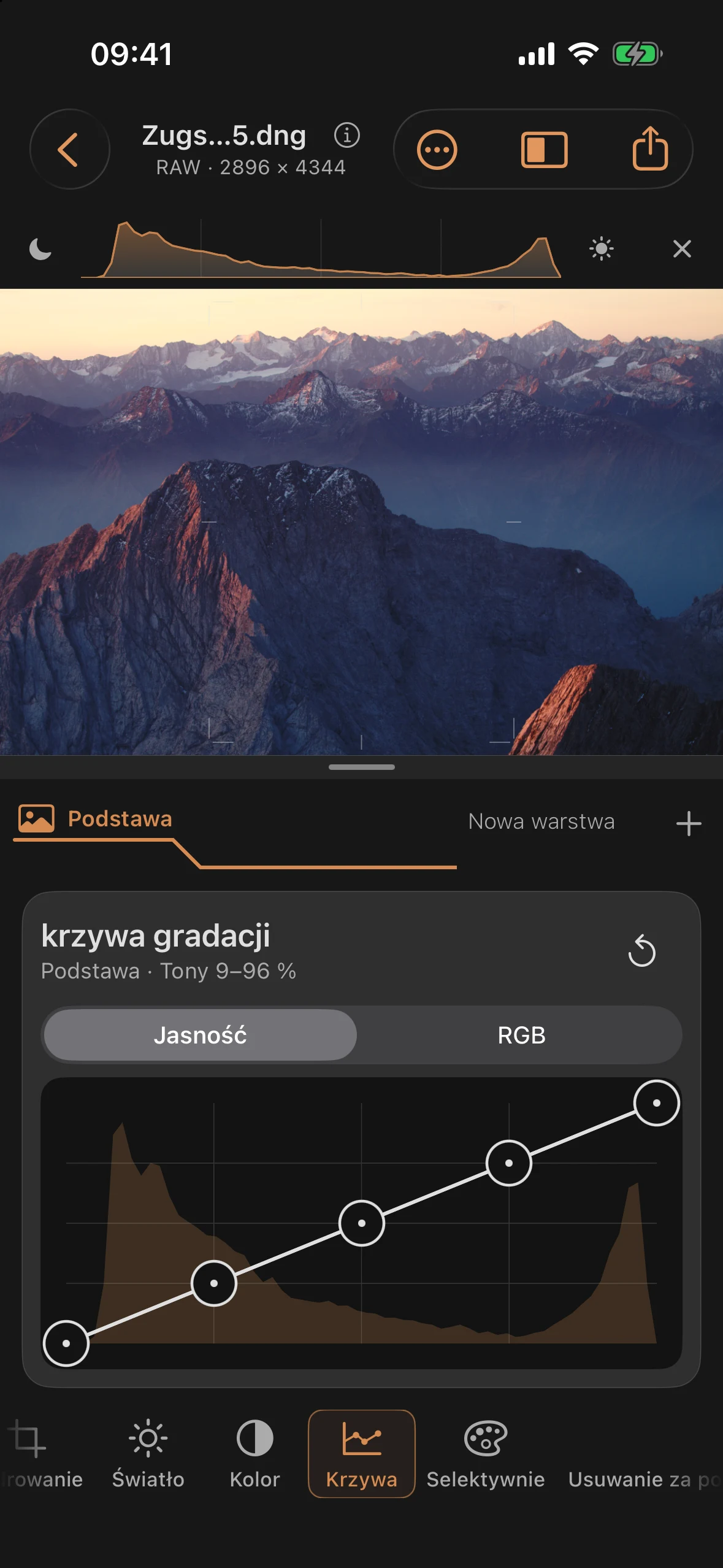
Krzywa: połączona krzywa tonów
Narzędzie „Krzywa” wyświetla „krzywa gradacji” zdjęcia jako obszar roboczy z histogramem w tle i przerywaną linią tożsamości. Przesuwasz punkty na krzywej, żeby konkretne obszary tonalne były jaśniejsze, ciemniejsze lub bardziej kontrastowe.
Widoczna linia odpowiada obliczonej krzywej. Punkt zmienia tylko dwa bezpośrednio sąsiadujące odcinki. Podniesienie zwiększa tam wartość wyjściową, obniżenie ją zmniejsza; bardziej oddalone zakresy tonów pozostają bez zmian. Normalne krzywe wznoszące mają łagodne przejścia. Celowo płaskie lub odwrócone odcinki mogą mieć załamanie przy uchwycie. Chwytając za krawędź punktu, zachowujesz odległość od palca; ruch w pionie zmienia tylko wartość wyjściową.
Wcześniej zapisane krzywe zachowują dotychczasowe obliczenia. Za pomocą opcji Aktualizuj obliczenia krzywych możesz przełączyć je na nowe obliczenia i porównać różnicę, używając przycisku Cofnij. Opcja Resetuj również korzysta z nowych obliczeń.
Jasność lub RGB
Jasność to domyślne ustawienie przy nowych edycjach. Krzywa zmienia jasność i zachowuje proporcje kanałów kolorów, o ile pozwala na to przestrzeń barwna. Bardzo jasne, intensywne kolory są w razie potrzeby odbarwiane, żeby uniknąć ostrych przejść kolorystycznych.
RGB stosuje tę samą krzywą osobno do czerwieni, zieleni i niebieskiego. Ten tryb pozwala na większą zmianę nasycenia i odcienia i jest dostępny dla odpowiednich stylów. Nie ma osobnych krzywych dla poszczególnych kanałów.
Starsze dokumenty zachowują dotychczasową krzywą RGB. Przełącznik dotyczy podstawy lub aktywnej maski. Krzywa dostosowuje się do korekty światła i kolorów; szczegóły są nakładane później. Histogram pokazuje początek krzywej.
Pięć punktów stałych
| Właściwość | Sekcja | Standard |
|---|---|---|
| Punkty krzywej (X = wejście, Y = wyjście) | 0 … 100 na każdą oś | (0, 0) · (25, 25) · (50, 50) · (75, 75) · (100, 100) |
Krzywa działa właśnie z tymi pięcioma punktami – można je przesuwać, ale nie dodawać ani usuwać. Trzy wewnętrzne punkty można przesuwać w poziomie (wartość wejściowa) i w pionie (wartość wyjściowa). Dwa punkty końcowe pozostają w poziomie na wartościach 0 i 100; ich wartość wyjściową można zmieniać w pionie.
Nie ma różnicy między formatami RAW a JPEG/HEIF
Krzywa zawsze przebiega w pełnym zakresie 0…100 na każdą oś, niezależnie od formatu zdjęcia.
Budowa panelu
- Nagłówek „krzywa gradacji”.
- Wiersz „Scope” pokazuje aktywną warstwę oraz zakres tonów histogramu w procentach, na przykład „Podstawa · Tony 12–88 %”.
- Przycisk „Resetuj” przywraca wszystkie pięć punktów do linii tożsamości.
Krzywa na maskę
Podobnie jak opcje Światło, Kolor, Selektywne i Szczegóły, krzywa jest dostępna w ramach maski — każda maska ma swoją własną, niezależną krzywą tonów.
Dostępność
Dzięki funkcji Adjustable-Actions (VoiceOver, sterowanie klawiaturą) każdy punkt krzywej można przesuwać w krokach co 2% na akcję — co pozwala na precyzyjne pozycjonowanie bez użycia gestów dotykowych.
Porady praktyczne
- Łagodna krzywa S — punkt cieni lekko w dół, punkt świateł lekko w górę — zwiększa kontrast bez przesuwania punktu bieli ani czerni.
- Pasek Scope pokazuje, w jakim zakresie jasności twoje zdjęcie w ogóle zawiera informacje obrazowe (np. „Jasność 12–88 %”) — punkty poza tym zakresem mogą w razie wątpliwości powodować mało widoczne zmiany w obrazie.
- Rozdział 3 serii samouczków („Gradacja: od miękkiej do ostrej”) pokazuje, jak za pomocą tych samych pięciu punktów można odtworzyć zarówno miękką, jak i ostrą gradację.
- Ponieważ krzywa jest niezależna dla każdej maski, możesz na przykład ustawić bardziej płaską krzywą tylko na niebie, podczas gdy reszta zdjęcia zachowa swoją globalną krzywą.
Precyzyjne wskazywanie punktów
Gdy wybierzesz punkt krzywej, w nagłówku narzędzia wyświetli się jego wartość wejściowa i wyjściowa w procentach, na przykład 50 → 62. Po otwarciu krzywej wykres ma wystarczająco dużo miejsca; za pomocą separatora możesz później jeszcze bardziej dostosować jego podział. Jeśli brakuje miejsca, inspektorem można przewijać.