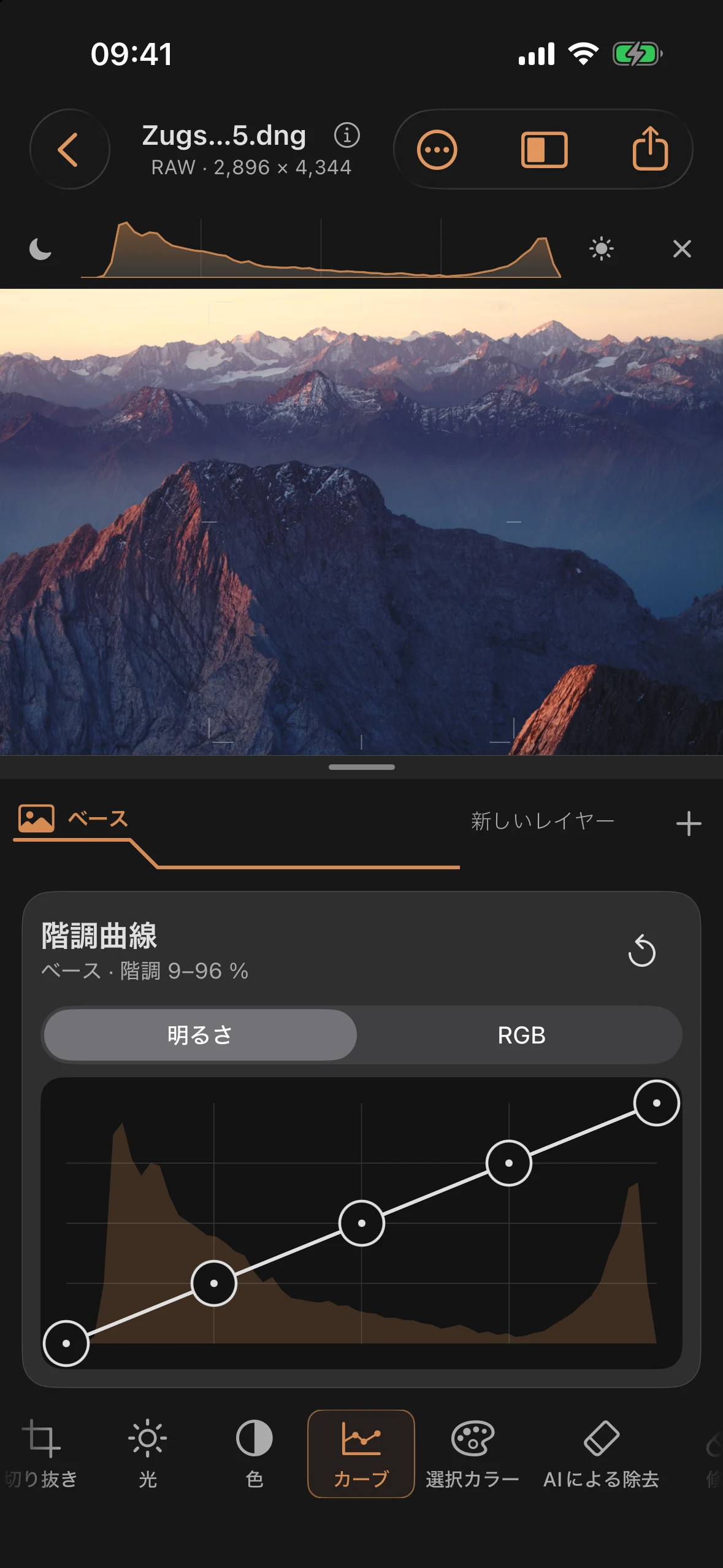
カーブ: 複合トーンカーブ
「カーブ」ツールは、ヒストグラムを背景とし、破線のアイデンティティラインが引かれたキャンバスとして、画像の「階調曲線」を表示する。曲線上のポイントを移動させることで、個々の階調領域を意図的に明るくしたり、暗くしたり、コントラストを高めたりすることができる。
表示されている線は、計算された曲線に対応している。1つの点を変更すると、その点に直接隣接する2つのセクションのみが変化する。「持ち上げ」はその部分の出力を上げ、「下げ」は下げる。それより離れた階調範囲は変化しない。通常の右上がり曲線は、滑らかな移行を示す。 意図的に平坦にしたり反転させたりした区間では、ハンドルに折れ目が生じることがある。点の端をドラッグしても、指との距離は維持される。垂直方向の移動は出力値のみを変更する。
すでに保存されているカーブは、これまでの計算値を維持する。カーブ計算の更新を使用すると、新しい計算に切り替え、元に戻すで違いを比較できる。リセットしても新しい計算が適用される。
明るさまたはRGB
明るさは、新しい編集作業におけるデフォルトの設定だ。カーブは明るさを調整し、表示可能な色域の範囲内で、各色チャンネルの比率を維持する。必要に応じて、非常に明るく鮮やかな色は彩度を下げ、色の不自然な切れ目を防ぐ。
RGBは、赤、緑、青の各チャンネルに個別に同じカーブを適用する。このモードでは彩度や色相をより強く変更でき、特定の表現効果を得るために利用できる。個別のチャンネルカーブは存在しない。
古いドキュメントは、従来のRGBカーブを維持する。切り替えボタンは、ベースまたはアクティブなマスクに適用される。カーブは明るさと色の補正に従い、詳細設定はその後適用される。ヒストグラムはカーブの入力状態を示す。
5つの固定ポイント
| プロパティ | セクション | 標準 |
|---|---|---|
| カーブポイント(X = 入力、Y = 出力) | 各軸につき 0 ~ 100 | (0, 0) · (25, 25) · (50, 50) · (75, 75) · (100, 100) |
カーブはまさにこれら5つのポイントで動作する――ポイントは移動できるが、追加や削除はできない。内側の3つのポイントは、水平方向(入力トーン値)および垂直方向(出力値)に移動できる。 両端の点は水平方向に0と100の位置に固定されており、その出力値は垂直方向に変更できる。
RAWとJPEG/HEIFの間に違いはない
カーブは、画像のフォーマットに関係なく、各軸で常に0~100の全範囲にわたって表示される。
パネルの構成
- 見出し「階調曲線」。
- スコープ行には、アクティブなレイヤーとヒストグラムの階調範囲がパーセントで表示される。例えば、「ベース・階調 12~88 %」といった具合だ。
- 「リセット」ボタンを押すと、5つのポイントがすべてアイデンティティラインに戻る。
マスクごとのカーブ
「光」「色」「選択的」「ディテール」と同様に、「カーブ」もマスク内で利用可能だ。各マスクには、それぞれ独立したトーンカーブが割り当てられている。
アクセシビリティ
「Adjustable-Actions」(VoiceOver、キーボード操作)を使用すると、アクションごとに2%刻みで各カーブポイントを移動できる。これにより、タッチ操作なしで正確な位置決めが可能だ。
実践的なヒント
- 緩やかなS字カーブ――シャドウのポイントをわずかに下へ、ハイライトのポイントをわずかに上へ――は、白点や黒点をずらすことなくコントラストを高める。
- スコープ行は、画像に情報が含まれている階調範囲(例:「階調 12~88%」)を示す。この範囲外の点を操作しても、画像への影響はほとんど目に見えない。
- チュートリアルシリーズの第3章(「階調:ソフトからハードまで」)では、同じ5つのポイントを使って、ソフトな階調とハードな階調の両方を再現する方法を解説している。
- カーブはマスクごとに独立しているため、例えば空の部分だけに緩やかなカーブを適用しつつ、画像の残りの部分は全体的なカーブを維持することができる。
正確なポイント表示
カーブポイントを 선택すると、ツールヘッドにその入力値と出力値がパーセントで表示される。例えば50 → 62といった具合だ。カーブを開くと、グラフには十分なスペースが確保される。セパレーターを使えば、その後も表示の分割をさらに調整できる。 スペースが足りない場合は、インスペクターをスクロールできる。