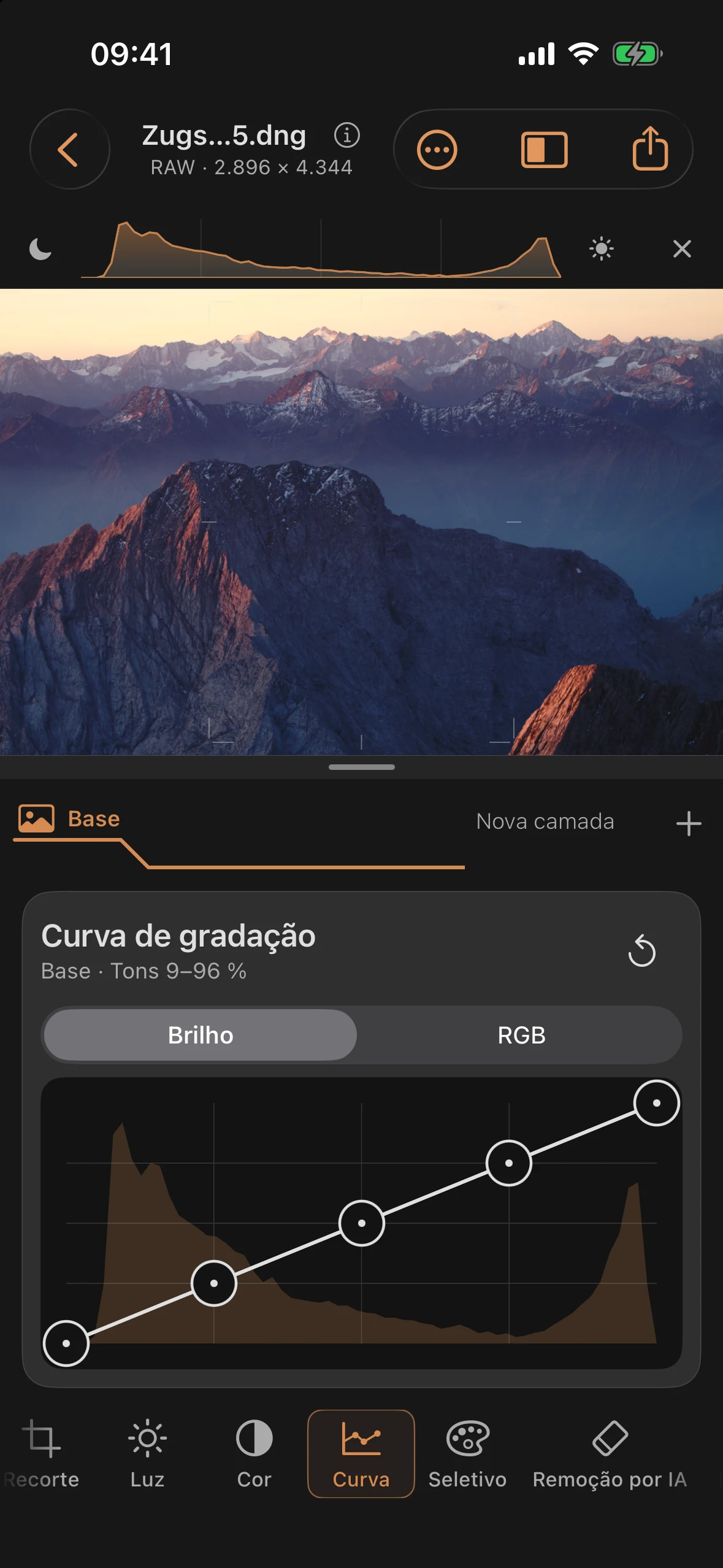
Curva: a curva de tom combinada
A ferramenta “Curva” mostra a “Curva de gradação” da imagem como uma tela com fundo de histograma e uma linha de identidade tracejada. Você move pontos na curva para deixar determinadas faixas de tom mais claras, mais escuras ou com mais contraste.
A linha visível corresponde à curva calculada. Um ponto altera apenas as duas seções diretamente adjacentes. Aumentar eleva a intensidade nessas áreas, diminuir a reduz; as faixas de tom mais distantes permanecem inalteradas. Curvas ascendentes normais têm transições suaves. Trechos propositalmente planos ou invertidos podem ter uma dobra no manipulador. Ao segurar na borda de um ponto, a distância até o dedo é mantida; um movimento vertical altera apenas o valor de saída.
As curvas já salvas mantêm o cálculo anterior. Com Atualizar cálculo de curvas, você pode mudar para o novo cálculo e comparar a diferença com Desfazer. A opção Redefinir também usa o novo cálculo.
Brilho ou RGB
Brilho é a configuração padrão em novas edições. A curva altera o brilho e mantém as proporções dos canais de cor, na medida em que o espaço de cor representável permitir. Cores muito claras e intensas são desaturadas, se necessário, para evitar transições bruscas entre as cores.
RGB aplica a mesma curva separadamente ao vermelho, ao verde e ao azul. Esse modo pode alterar mais intensamente a saturação e o matiz e fica disponível para os looks correspondentes. Não existem curvas de canal individuais.
Documentos mais antigos mantêm sua curva RGB anterior. O botão de alternância vale para a base ou para a máscara ativa. A curva acompanha as correções de luz e cor; os detalhes são aplicados depois. O histograma mostra a entrada da curva.
Os cinco pontos-chave
| Propriedade | Seção | Padrão |
|---|---|---|
| Pontos de curva (X = entrada, Y = saída) | 0 … 100 por eixo | (0, 0) · (25, 25) · (50, 50) · (75, 75) · (100, 100) |
A curva funciona exatamente com esses cinco pontos — eles podem ser movidos, mas não adicionados nem removidos. Os três pontos internos podem ser movidos horizontalmente (valor de tom de entrada) e verticalmente (valor de saída). Os dois pontos finais permanecem horizontalmente em 0 e 100; seu valor de saída pode ser alterado verticalmente.
Não há diferença entre RAW e JPEG/HEIF
A curva sempre percorre toda a faixa de 0 a 100 em cada eixo, independentemente do formato da imagem.
Estrutura do painel
- Título “Curva de gradação”.
- A linha “Scope” mostra a camada ativa e a faixa de tons do histograma em porcentagem, por exemplo, “Base · Tons 12–88 %”.
- Um botão “Redefinir” leva todos os cinco pontos de volta à linha de identidade.
Curva por máscara
Assim como Luz, Cor, Seletivo e Detalhes, a Curva também está disponível dentro de uma máscara — cada máscara tem sua própria curva de tom independente.
Acessibilidade
Com as Ações Ajustáveis (VoiceOver, controle por teclado), dá pra mover cada ponto da curva em incrementos de 2% por ação — pra um posicionamento preciso sem precisar tocar na tela.
Dicas práticas
- Uma curva em S suave — o ponto de sombras levemente para baixo, o ponto de luzes levemente para cima — aumenta o contraste sem alterar o ponto de branco ou o ponto de preto.
- A linha “Scope” mostra em que faixa de tons a sua imagem realmente contém informações (por exemplo, “Tons 12–88 %”) — pontos fora dessa faixa, em caso de dúvida, alteram a imagem de forma pouco perceptível.
- O Capítulo 3 da série de tutoriais (“Gradação: de suave a forte”) mostra como, usando os mesmos cinco pontos, dá pra recriar tanto uma gradação suave quanto uma forte.
- Como a curva é independente por máscara, você pode, por exemplo, aplicar uma curva mais plana apenas no céu, enquanto o resto da imagem mantém sua curva global.
Exibição precisa de pontos
Quando você seleciona um ponto da curva, a cabeça da ferramenta mostra sua entrada e saída em porcentagem, por exemplo, 50 → 62. Ao abrir a curva, o gráfico ganha espaço suficiente; com o separador, você pode ajustar ainda mais a divisão depois. Se o espaço for curto, dá pra rolar a tela do inspetor.