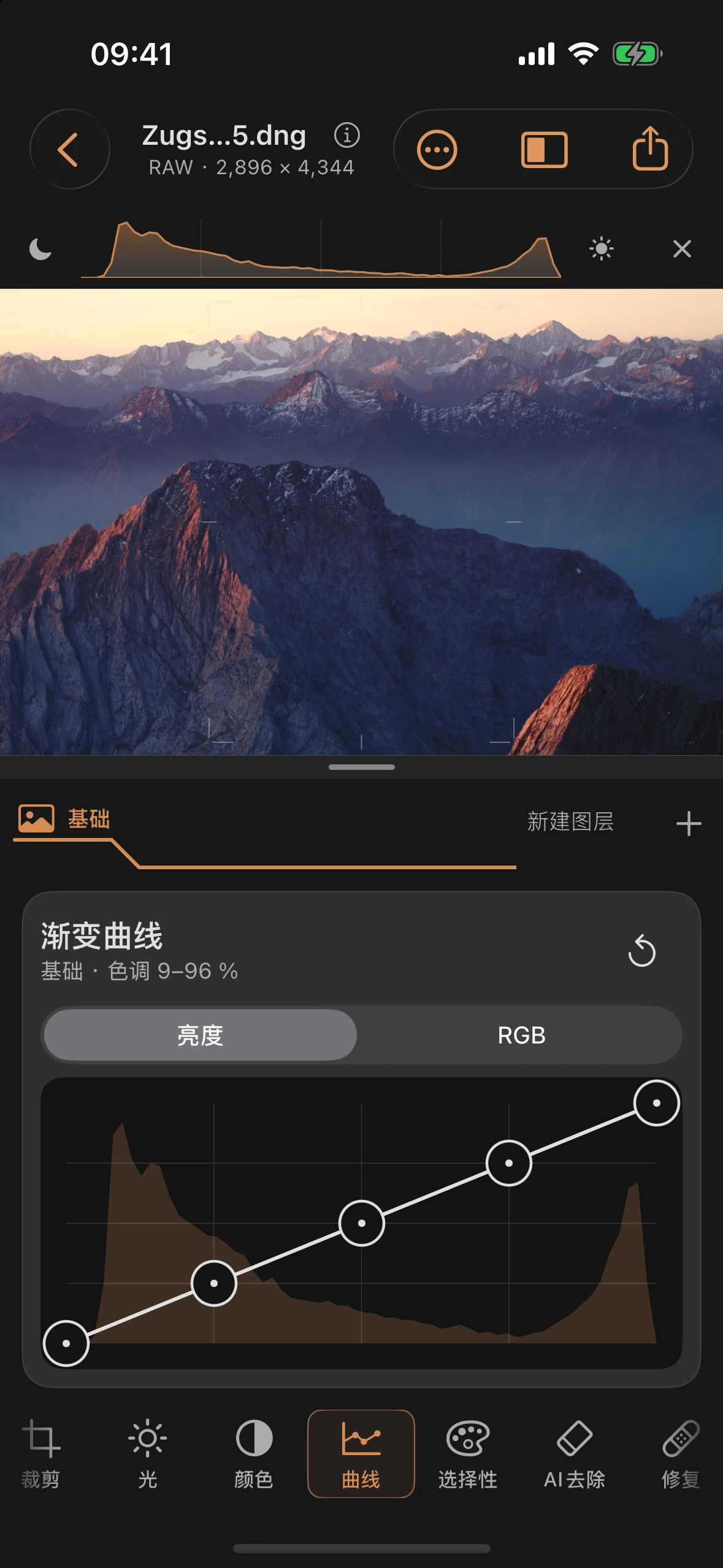
曲线: 组合色调曲线
“色调曲线”(曲线)工具会将图像的“渐变曲线”显示为一个画布,其背景为直方图,并带有虚线的等值线。您可以通过移动曲线上的点,有针对性地使单个色调区域变亮、变暗或提高对比度。
可见的线段对应于计算出的曲线。一个控制点仅会改变与其直接相邻的两个区段。提升会增加该处的输出值,降低则会减少输出值;距离较远的色调区域保持不变。正常的上升曲线具有平滑的过渡。 刻意设置的平坦或反向段落可在控制柄处出现折点。当抓住点边缘时,与手指的距离保持不变;垂直移动仅会改变输出值。
已保存的曲线将保留其原有的计算结果。通过“更新曲线计算”,你可以将其切换为新的计算方式,并使用“撤销”比较差异。“重置”同样会采用新的计算结果。
亮度或RGB
亮度是新编辑操作中的默认选项。曲线会调整亮度,并在可显示的色域允许范围内保持各颜色通道的比例。必要时,会降低非常明亮、鲜艳的色彩的饱和度,以避免出现生硬的色彩断层。
RGB 模式将同一条曲线分别应用于红色、绿色和蓝色通道。该模式可以更大幅度地调整饱和度和色调,并可用于实现相应的视觉效果。不存在单独的通道曲线。
较早的文档将保留其原有的RGB曲线。切换按钮适用于基础曲线或当前活动蒙版。曲线会跟随亮度和色彩校正的变化;细节调整随后应用。直方图显示了曲线的输入值。
五个固定点
| 属性 | 区域 | 标准 |
|---|---|---|
| 曲线控制点(X = 输入,Y = 输出) | 每个轴 0 … 100 | (0, 0) · (25, 25) · (50, 50) · (75, 75) · (100, 100) |
曲线功能正是基于这五个点——这些点可以移动,但无法添加或删除。三个内点可以在水平方向(输入色调值)和垂直方向(输出值)上移动。 两个端点在水平方向上保持在0和100;其输出值可在垂直方向上进行调整。
RAW 与 JPEG/HEIF 之间没有区别
无论图像格式如何,曲线在每个轴上始终覆盖 0 … 100 的完整范围。
面板结构
- 标题“渐变曲线”。
- “范围”行显示活动图层以及直方图的色调值范围(以百分比表示),例如“基础 · 色调值 12–88 %”。
- “重置”按钮可将所有五个点恢复到基准线上。
每个蒙版对应的曲线
与“光”、“色彩”、“选择性”和“细节”一样,“曲线”功能也可在蒙版内使用——每个蒙版都有自己独立的色调曲线。
无障碍功能
通过“可调节操作”(VoiceOver、键盘控制),每个曲线点可按每次操作 2% 的增量进行移动——无需触控手势即可实现精确定位。
实用技巧
- 平缓的S型曲线——将阴影点稍微下调,高光点稍微上调——可在不偏移白点或黑点的情况下提高对比度。
- “色调范围”行会显示你的图片实际包含图像信息的色调范围(例如“色调范围 12–88%”)——若对该范围外的点进行调整,对图像的影响通常微乎其微。
- 本教程系列的第3章(“渐变:从柔和到强烈”)演示了如何使用相同的五个点,同时模拟出柔和与强烈的渐变效果。
- 由于每张蒙版对应的曲线都是独立的,因此你可以仅在天空区域设置一条较平缓的曲线,而图片的其余部分则保持其全局曲线。
精确的点显示
当你选择一个曲线点时,工具头会显示该点的输入和输出百分比,例如 50 → 62。展开曲线后,图表会获得足够的显示空间;随后你可以使用分隔符进一步调整布局。 如果空间不足,可以滚动查看检查器。