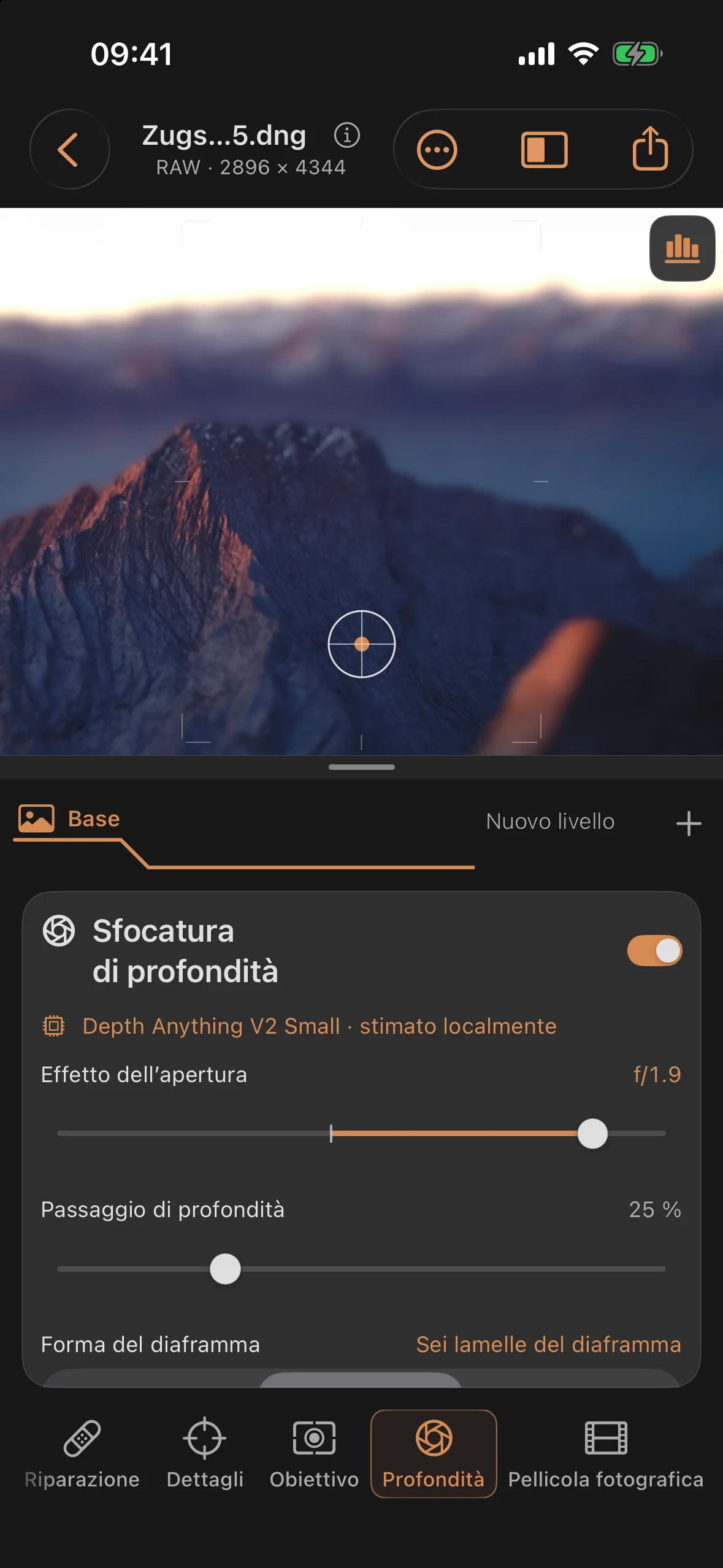
Profondità: profondità di campo simulata
Lo strumento «Profondità» simula una profondità di campo che non c’era al momento dello scatto, oppure ne esalta una già presente. Per farlo serve una mappa di profondità: senza di essa, tutte le regolazioni rimangono nascoste.
Fonti di profondità
| Fonte | Origine |
|---|---|
| Registrato | mappa di disparità/profondità incorporata ricavata dalla foto stessa |
| Stima basata sull’intelligenza artificiale | Elaborato localmente sul dispositivo con Depth Anything V2 Small |
Il pulsante per passare da una fonte all’altra appare solo se è presente una mappa di profondità acquisita. Se manca, l’app effettua una stima automatica non appena non è presente una mappa incorporata.
Importante: la mappa di profondità stimata dall’IA è espressamente una stima, non una misurazione. Mentre viene calcolata, l’app mostra:
«Depth Anything V2 Small funziona perfettamente su questo dispositivo. Nel frattempo, puoi continuare a modificare la foto.»
Se non c’è nessuna sorgente di profondità:
«Questa immagine non contiene dati di profondità registrati. La stima locale non è ancora disponibile.»
Se la stima non va a buon fine, compare il messaggio «Stima della profondità impossibile» con un messaggio di errore specifico e un pulsante «Riprova la stima locale».
Metti a fuoco
«Tocca o trascina direttamente sull’immagine per mettere a fuoco»
Cursori
Tutte e otto le barre di regolazione sono visibili solo se è presente una mappa di profondità:
| Cursori | Sezione | Standard | Effetto |
|---|---|---|---|
| Effetto dell’apertura | f/16 … f/1,4 | ≈f/5,3 | Intensità della profondità di campo simulata (vedi sotto) |
| Passaggio di profondità | 4 … 80 % | 25 % | quanto dolcemente la nitidezza sfuma nella sfocatura |
| Forma del diaframma | 3 forme | Circolare | Forma dei cerchi di sfocatura nelle alte luci |
| Angolo delle lamelle | −180° … +180° | 0° | Rotazione delle lamelle del diaframma (solo in caso di forma non circolare) |
| Profilo bokeh | −100 … +100 | 0 (Uniforme) | Distribuzione della luminosità all’interno di un cerchio di sfocatura, dal centro verso il bordo |
| Alte luci bokeh | 0 … 100 % | Disattivato (0 %) | Rafforzamento dei cerchi di luce chiari nella sfocatura |
| Soglia alte luci | 0 … 100 % | 45 % | a partire da quale luminosità un cerchio di luce viene amplificato |
| Morbidezza del bokeh | 0 … 100 % | 70 % | Morbidezza dei cerchi di sfocatura |
Differenza RAW: nessuna — tutti e otto i cursori coprono lo stesso intervallo, indipendentemente dal formato dell’immagine.
L’effetto dell’apertura come numero f
Invece di un valore percentuale astratto, la «funzione di diaframma» mostra direttamente un numero f, calcolato tra f/16 (sfocatura minima) e f/1,4 (sfocatura elevata):
| Posizione delle barre di regolazione | Valore f visualizzato |
|---|---|
| 0 % | f/16 |
| 45 % (predefinito) | ≈f/5,3 |
| 100 % | f/1,4 |
Salva i tuoi valori predefiniti
Con “Salva come predefinito” (Imposta come predefiniti) applichi le impostazioni visive alle foto appena importate e le imposti come valori predefiniti. L’attivazione, il punto di messa a fuoco e la fonte di profondità non vengono salvati; i progetti esistenti mantengono le loro impostazioni. Il menu accanto offre “Utilizza le impostazioni predefinite originali dell’app per le nuove foto” (Ripristina impostazioni predefinite) per ricominciare con le impostazioni originali. Le tabelle in alto mostrano queste impostazioni predefinite dell’app.
Forme del diaframma
| Forma | Descrizione |
|---|---|
| Circolare | cerchi di sfocatura approssimati |
| „6” | sei lamelle del diaframma |
| „8” | otto lamelle del diaframma |
Profondità di campo vs. obiettivo: due meccanismi di bokeh distinti
I tre parametri di rendering interni per il bokeh a vortice, a bolla di sapone e anamorfico (Swirl, Bubble, Squeeze) non fanno parte di questo strumento — vengono controllati esclusivamente tramite lo strumento Obiettivo (preset «Swirl 58», «Seifenblase», «Anamorfo» e il controllo avanzato «Bokeh»). La profondità di campo è gestita dal controllo autonomo del bokeh (forma del diaframma, angolo, profilo, luci, soglia, morbidezza). Se entrambi sono attivi, secondo l’app agiscono insieme.
Visualizzazione in falsi colori
Un pulsante “Mostra mappa di profondità in falsi colori” visualizza la mappa di profondità stessa, con una legenda dei colori che va da “Lontano” a “Vicino” — utile per verificare se la mappa di profondità separa correttamente il soggetto dallo sfondo, prima di regolare con precisione i cursori.
Sfocatura sui bordi degli oggetti
Il calcolo distribuisce l’immagine su livelli di profondità e li elabora da dietro in avanti. Un oggetto sfocato viene sfumato insieme al suo contorno; un bordo nitido nella mappa di profondità non deve rimanere come un contorno nitido sullo sfondo sfocato.
Questo non sostituisce una ripresa ottica: vetro, trasparenze, capelli sottili e profondità stimate in modo errato possono comunque generare artefatti. Lo sfondo nascosto viene ricostruito dalle aree adiacenti dell’immagine, non recuperato dalla foto stessa. Controlla i bordi critici ingranditi e, se necessario, riduci l’effetto di sfocatura. Per una sfocatura mirata senza mappa di profondità c’è “Dettagli → Sfocatura”, utilizzabile anche all’interno di una maschera.
Blocco dell’esportazione
Se la sfocatura di profondità è attivata, ma non c’è una mappa di profondità disponibile (ad esempio perché la stima è ancora in corso), l’esportazione si blocca con un messaggio di errore specifico — vedi il capitolo “Esportazione”.
Consigli pratici
- Prima di regolare l’effetto di sfocatura, controlla con la visualizzazione a falsi colori se la mappa di profondità separa bene il soggetto dallo sfondo: una mappa imprecisa si nota subito lì.
- Per un classico bokeh da ritratto, di solito basta un’apertura media (f/4–f/5,6) con forma rotonda del diaframma — valori estremi come f/1,4 sembrano subito artificiali se la mappa di profondità non è perfetta.
- Combina le luci bokeh con una soglia di luminosità più bassa per creare cerchi bokeh ben definiti in un’immagine con tante piccole fonti di luce (ad esempio, lucine in sottofondo).
- Il capitolo 10 della serie di tutorial (“Ciò che la camera oscura non sapeva fare: selezionare la profondità”) illustra l’interazione tra la profondità rilevata e quella stimata dall’IA utilizzando un’immagine di esempio.