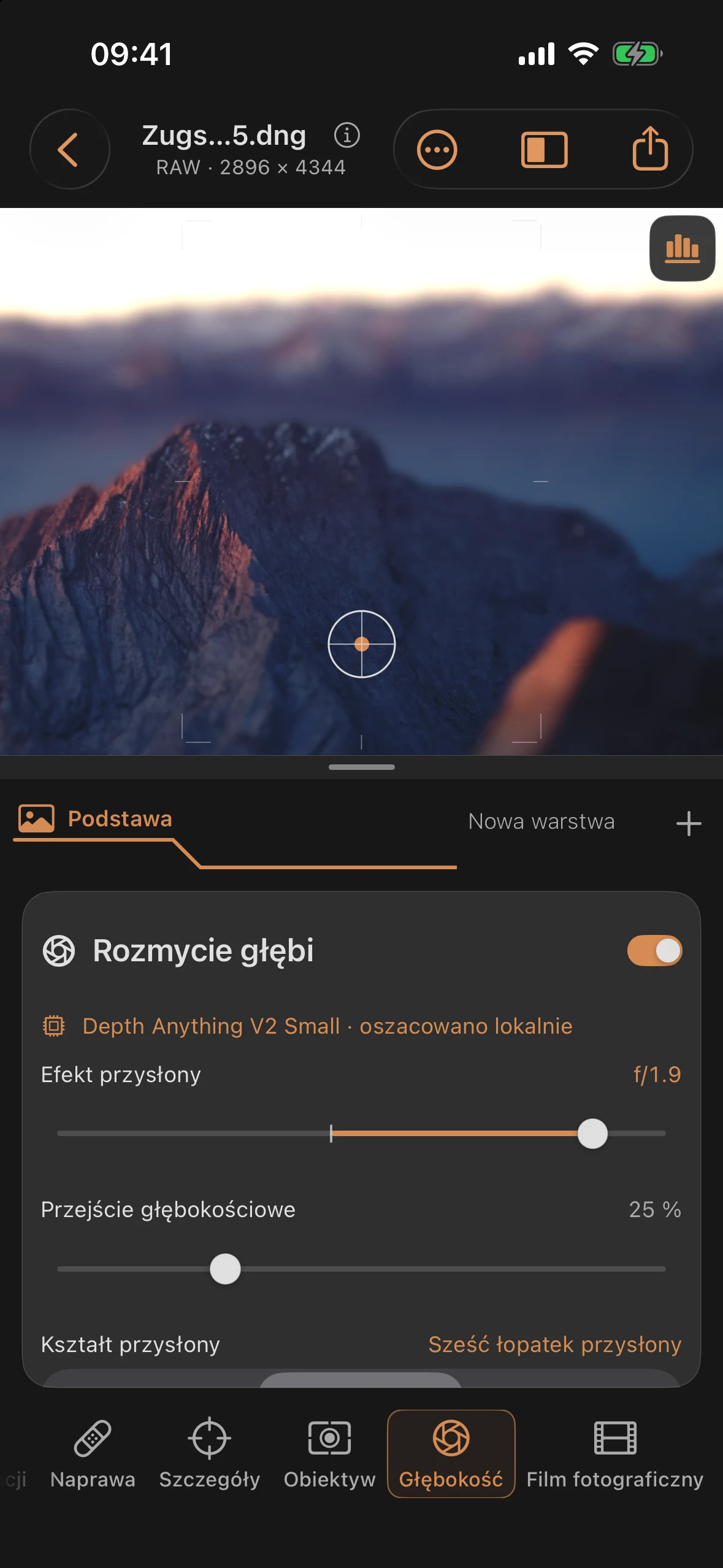
Głębokość: symulowana głębia ostrości
Narzędzie „Głębokość” symuluje głębię ostrości, której nie było podczas robienia zdjęcia, albo wzmacnia już istniejącą. Potrzebna jest do tego mapa głębi — bez niej wszystkie suwaki pozostają ukryte.
Źródła głębi
| Źródło | Pochodzenie |
|---|---|
| Nagrano | wbudowana mapa dysparności/głębokości z samego zdjęcia |
| oszacowane przez sztuczną inteligencję | Obliczane lokalnie na urządzeniu za pomocą Depth Anything V2 Small |
Przełącznik między tymi dwoma źródłami pojawia się tylko wtedy, gdy masz zarejestrowaną mapę głębi. Jeśli jej brakuje, aplikacja automatycznie szacuje głębię, gdy nie ma wbudowanej mapy.
Ważne: Mapa głębi oszacowana przez AI to wyraźnie tylko oszacowanie, a nie pomiar. Podczas jej obliczania aplikacja pokazuje:
„Depth Anything V2 Small działa w pełni na tym urządzeniu. W tym czasie zdjęcie można dalej edytować.”
Jeśli nie ma żadnego źródła głębi:
„To zdjęcie nie zawiera zapisanych danych głębi. Lokalne oszacowanie nie jest jeszcze dostępne.”
Jeśli oszacowanie się nie powiedzie, pojawi się komunikat „Oszacowanie głębi niemożliwe” wraz z indywidualnym komunikatem o błędzie i przyciskiem „Oszacuj ponownie lokalnie”.
Ustawianie ostrości
„Dotknij lub przeciągnij, aby ustawić ostrość bezpośrednio na zdjęciu”
Suwaki
Wszystkie osiem suwaków jest widocznych tylko wtedy, gdy dostępna jest mapa głębi:
| Suwaki | Sekcja | Standard | Efekt |
|---|---|---|---|
| Efekt przysłony | f/16 … f/1,4 | ≈f/5,3 | Siła symulowanej głębi ostrości (patrz poniżej) |
| Przejście głębokościowe | 4 … 80 % | 25 % | jak płynnie ostrość przechodzi w rozmycie |
| Kształt przysłony | 3 kształty | Okrągły | Kształt kręgów rozmycia w jasnych obszarach |
| Kąt nachylenia lamel | −180° … +180° | 0° | Obrót listków przysłony (tylko w przypadku kształtów innych niż okrągłe) |
| Profil bokeh | −100 … +100 | 0 (Równomiernie) | Rozkład jasności w obrębie kręgu rozmycia, od środka do krawędzi |
| Światła bokeh | 0 … 100 % | Wyłączone (0 %) | Wzmocnienie jasnych kręgów światła w rozmyciu |
| Próg świateł | 0 … 100 % | 45 % | od jakiej jasności krąg świetlny zostaje wzmocniony |
| Miękkość bokeh | 0 … 100 % | 70 % | Miękkość kręgów rozmycia |
Różnica w formacie RAW: brak — wszystkie osiem suwaków działa w tym samym zakresie, niezależnie od formatu zdjęcia.
Efekt przysłony jako wartość f
Zamiast abstrakcyjnej wartości procentowej „efekt przysłony” pokazuje bezpośrednio wartość f, obliczoną w zakresie od f/16 (prawie bez rozmycia) do f/1,4 (silne rozmycie):
| Położenie suwaka | Wyświetlana wartość przysłony |
|---|---|
| 0 % | f/16 |
| 45% (domyślnie) | ≈f/5,3 |
| 100 % | f/1,4 |
Zapisywanie własnych wartości domyślnych
Dzięki funkcji „Zapisz jako domyślne” przejmujesz ustawienia wizualne dla nowo zaimportowanych zdjęć i stosujesz je jako wartości domyślne. Aktywacja, punkt ostrości i źródło głębi nie są zapisywane; istniejące projekty zachowują swoje ustawienia. Menu obok oferuje opcję „Użyj domyślnych ustawień aplikacji dla nowych zdjęć”, żeby zacząć od nowa z pierwotnymi ustawieniami domyślnymi. Tabele powyżej pokazują te domyślne ustawienia aplikacji.
Kształty przysłony
| Forma | Opis |
|---|---|
| Około | okrągłe, przybliżone kręgi rozmycia |
| „6” | sześć łopatek przysłony |
| „8” | osiem listków przysłony |
Głębia ostrości a obiektyw: dwa odrębne mechanizmy bokeh
Trzy wewnętrzne parametry renderowania dla efektów wiru, bańki mydlanej i anamorficznego bokeh (Swirl, Bubble, Squeeze) nie należą do tego narzędzia — są one sterowane wyłącznie za pomocą narzędzia „Obiektyw” (ustawienia wstępne „Swirl 58”, „Seifenblase”, „Anamorficzny” oraz zaawansowany suwak „Bokeh”). Głębię ostrości zapewnia samodzielna kontrola bokeh (kształt przysłony, kąt, profil, światła, próg, miękkość). Jeśli obie funkcje są aktywne, aplikacja informuje, że działają razem.
Widok w fałszywych kolorach
Przełącznik „Pokaż mapę głębi w fałszywych kolorach” wyświetla samą mapę głębi wraz z legendą kolorów od „Daleko” do „Blisko” — przydaje się to do sprawdzenia, czy mapa głębi prawidłowo oddziela obiekt od pierwszego planu i tła, zanim zaczniesz precyzyjnie regulować suwaki.
Rozmycie na krawędziach obiektów
Obliczenia rozkładają obraz na warstwy głębi i przetwarzają je od tyłu do przodu. Niewyraźny obiekt jest przy tym zmiękczany wraz z konturem; ostra krawędź na mapie głębi nie powinna pozostawać jako ostry kontur na rozmyłym tle.
Nie zastępuje to prawdziwego zdjęcia: szkło, przezroczystości, delikatne włosy i źle oszacowana głębia mogą nadal powodować artefakty. Ukryte tło jest uzupełniane z sąsiednich obszarów zdjęcia, a nie odtwarzane z samego zdjęcia. Sprawdź krytyczne krawędzie po powiększeniu i w razie potrzeby zmniejsz efekt rozmycia. Aby uzyskać celowe rozmycie bez mapy głębi, możesz skorzystać z funkcji „Szczegóły → Rozmycie”, nawet w obrębie maski.
Blokada eksportu
Jeśli rozmycie głębi jest włączone, ale nie ma dostępnej mapy głębi (np. bo szacowanie jeszcze trwa), eksport się zawiesza i wyświetla własny komunikat o błędzie — zobacz rozdział „Eksport”.
Porady praktyczne
- Zanim zaczniesz regulować efekt przysłony, sprawdź najpierw w widoku fałszywych kolorów, czy mapa głębi wyraźnie oddziela motyw od tła — niedokładna mapa od razu się tam ujawni.
- Aby uzyskać klasyczny efekt bokeh w portrecie, zazwyczaj wystarczy średnia wartość przysłony (f/4–f/5,6) z okrągłym kształtem przysłony — ekstremalne wartości, takie jak f/1,4, szybko wyglądają sztucznie, jeśli mapa głębi ostrości nie jest idealna.
- Połącz światła bokeh z niższym progiem jasności, żeby uzyskać wyraźne kręgi bokeh na zdjęciu z wieloma małymi źródłami światła (np. łańcuchy świetlne w tle).
- Rozdział 10 serii samouczków („Czego nie potrafiła ciemnia: wybór głębi”) pokazuje, jak współdziałają zarejestrowana głębia i głębia oszacowana przez sztuczną inteligencję na przykładowym zdjęciu.