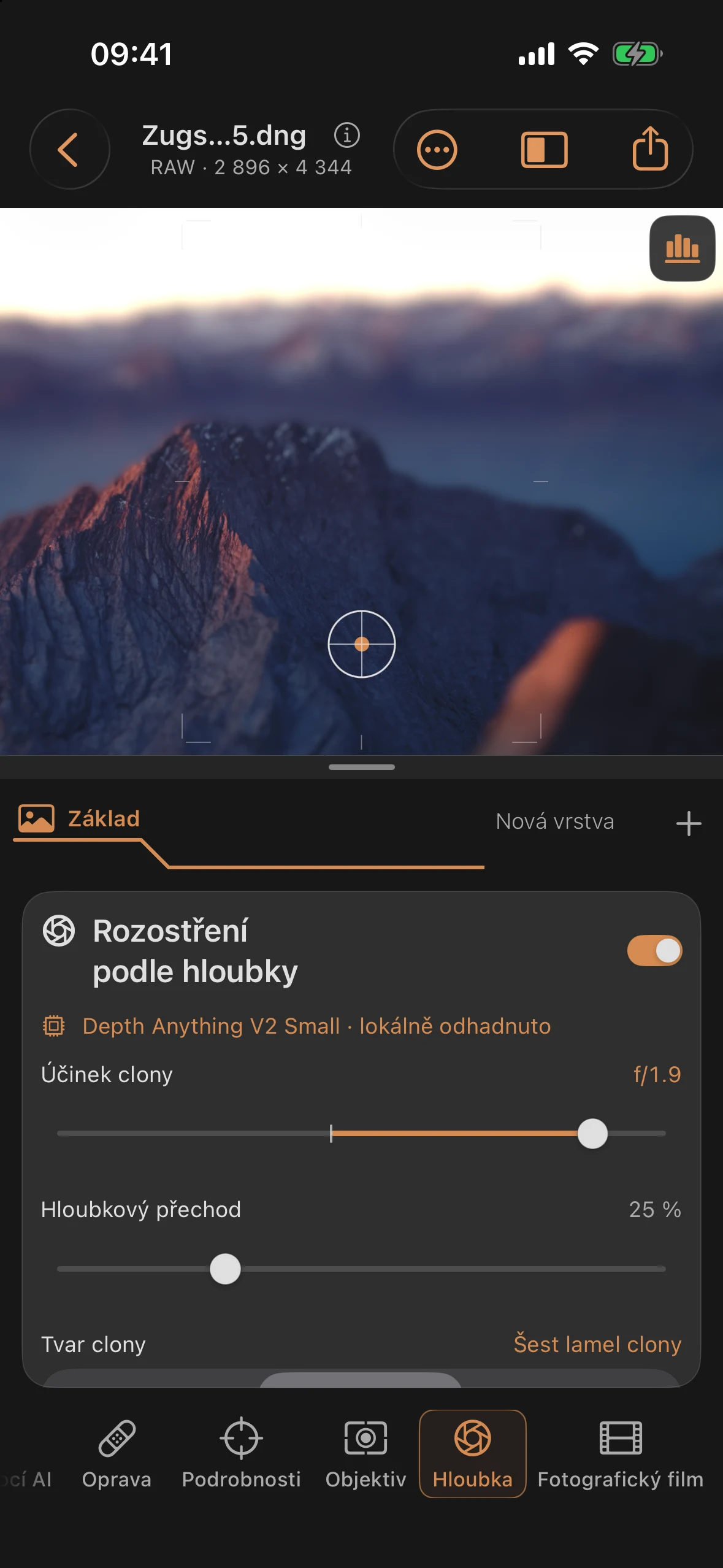
Hloubka: simulovaná hloubka ostrosti
Nástroj „Hloubka“ simuluje hloubku ostrosti, která při pořízení snímku neexistovala, nebo zesiluje již existující. K tomu potřebuje mapu hloubky – bez ní zůstanou všechny posuvníky skryté.
Zdroje hloubky
| Zdroj | Původ |
|---|---|
| Zaznamenáno | Vložená mapa disparity/hloubky z samotné fotografie |
| Odhad na základě umělé inteligence | vypočítáno lokálně na zařízení pomocí Depth Anything V2 Small |
Přepínač mezi oběma zdroji se zobrazí pouze v případě, že je k dispozici pořízená mapa hloubky. Chybí-li, aplikace provede automatický odhad, jakmile není k dispozici žádná vložená mapa.
Důležité: Mapa hloubky odhadnutá umělou inteligencí je výslovně odhadem, nikoli měřením. Během jejího výpočtu aplikace zobrazuje:
„Depth Anything V2 Small funguje na tomto zařízení plně. Fotografie lze mezitím dále upravovat.“
Pokud není k dispozici žádný zdroj hloubky:
„Tento snímek neobsahuje zaznamenané údaje o hloubce. Lokální odhad zatím není k dispozici.“
Pokud odhad selže, zobrazí se hlášení „Odhad hloubky není možný“ s individuální chybovou zprávou a tlačítkem „Znovu odhadnout lokálně“.
Nastavení zaostření
„Klepněte nebo přetáhněte prstem přímo na obrazu“
Posuvníky
Všech osm posuvníků je viditelných pouze v případě, že je k dispozici mapa hloubky:
| Posuvníky | Oblast | Standard | Účinek |
|---|---|---|---|
| Účinek clony | f/16 … f/1,4 | ≈f/5,3 | Síla simulované hloubky ostrosti (viz níže) |
| Hloubkový přechod | 4 … 80 % | 25 % | jak plynule přechází ostrost do rozostření |
| Tvar clony | 3 tvary | Kruh | Tvar kruhů rozostření ve světlých oblastech |
| Úhel lamel | −180° … +180° | 0° | Otočení lamel clony (pouze u ne kruhového tvaru) |
| Profil bokehu | −100 … +100 | 0 (Rovnoměrně) | Rozložení jasu uvnitř kruhu rozostření, od jeho středu až k okraji |
| Světla bokehu | 0 … 100 % | Vypnuto (0 %) | Zesílení světlých kruhů v rozostření |
| Práh světel | 0 … 100 % | 45 % | od jaké jasnosti se kruh světla zesílí |
| Jemnost bokehu | 0 … 100 % | 70 % | Měkkost kruhů rozostření |
Rozdíl u formátu RAW: žádný — všech osm posuvníků se pohybuje ve stejném rozsahu nezávisle na formátu obrázku.
Účinek clony jako clonové číslo
Místo abstraktní procentuální hodnoty zobrazuje „efekt clony“ přímo clonové číslo, vypočítané v rozmezí f/16 (téměř žádná neostrost) a f/1,4 (silná neostrost):
| Poloha posuvníku | Zobrazená hodnota f |
|---|---|
| 0 % | f/16 |
| 45 % (výchozí) | ≈f/5,3 |
| 100 % | f/1,4 |
Uložení vlastních výchozích hodnot
Pomocí funkce „Uložit jako výchozí“ (Použít předvolby aplikace) převezmeš vizuální nastavení pro nově importované fotografie a jako jejich výchozí hodnoty. Aktivace, zaostřovací bod a zdroj hloubky se neukládají; stávající projekty si zachovají svá nastavení. Nabídka vedle ní nabízí možnost „Použít původní výchozí nastavení aplikace pro nové fotografie“ (Vynulovat předvolby aplikace), abys mohl začít znovu s původními předvolbami. Tabulky nahoře ukazují tyto předvolby aplikace.
Tvary clony
| Forma | Popis |
|---|---|
| Kruhový | kruhové aproximované kruhy rozostření |
| „6” | šest clonových lamel |
| „8” | osm lamel clony |
Hloubka ostrosti vs. objektiv: dva odlišné mechanismy bokehu
Tři interní parametry vykreslování pro vířivé, mýdlové bubliny a anamorfní bokeh (Swirl, Bubble, Squeeze) nepatří k tomuto nástroji — ovládají se výhradně pomocí nástroje „Objektiv“ (předvolby „Swirl 58“, „Seifenblase“, „Anamorfní“ a expertní posuvník „Bokeh“). Hloubku ostrosti zajišťuje samostatné ovládání bokehu (tvar clony, úhel, profil, světla, prahová hodnota, měkkost). Jsou-li aktivní obě funkce, podle aplikace na sebe vzájemně působí.
Zobrazení v falešných barvách
Přepínač „Zobrazit mapu hloubky v falešných barvách“ zobrazí samotnou mapu hloubky s barevnou legendou od „Vzdálené“ po „Blízké“ — užitečné pro kontrolu, zda mapa hloubky správně odděluje objekt od popředí a pozadí, než provedete jemné doladění posuvníků.
Rozostření na okrajích objektů
Výpočet rozloží obrázek na hloubkové vrstvy a zpracovává je odzadu dopředu. Rozostřený objekt je dabei spolu se svým obrysem rozostřen; ostrá hrana v hloubkové mapě by neměla zůstat jako ostrý obrys v rozostřeném pozadí.
To nenahrazuje optický snímek: sklo, průhlednost, jemné vlasy a nesprávně odhadnutá hloubka mohou i nadále vytvářet artefakty. Skryté pozadí se doplňuje z přilehlých oblastí snímku, není obnovováno přímo z fotografie. Zkontrolujte kritické okraje ve zvětšeném zobrazení a v případě potřeby snižte efekt clony. Pro cílené rozostření bez mapy hloubky lze použít funkci „Podrobnosti → Rozostření“, a to i v rámci masky.
Zámek exportu
Je-li aktivována hloubková neostrost, ale není k dispozici mapa hloubky (např. protože odhad ještě probíhá), export se zablokuje s vlastní chybovou zprávou — viz kapitola „Export“.
Praktické tipy
- Než začneš upravovat efekt clony, nejprve v zobrazení falešných barev zkontroluj, zda mapa hloubky ostrosti čistě oddělí tvůj motiv od pozadí – nepřesná mapa se tam okamžitě projeví.
- Pro klasický portrétní bokeh obvykle stačí střední clonové číslo (f/4–f/5,6) s kruhovým tvarem clony – extrémní hodnoty jako f/1,4 rychle působí uměle, pokud není mapa hloubky ostrosti dokonalá.
- Zkombinujte bokehová světla s nižší prahovou hodnotou světla, abyste v obrázku s mnoha malými světelnými zdroji (např. světelné řetězy v pozadí) vytvořili výrazné bokehové kruhy.
- Kapitola 10 série tutoriálů („Co temná komora nedokázala: výběr hloubky“) provádí uživatele interakcí mezi zaznamenanou a umělou inteligencí odhadnutou hloubkou na příkladu obrázku.