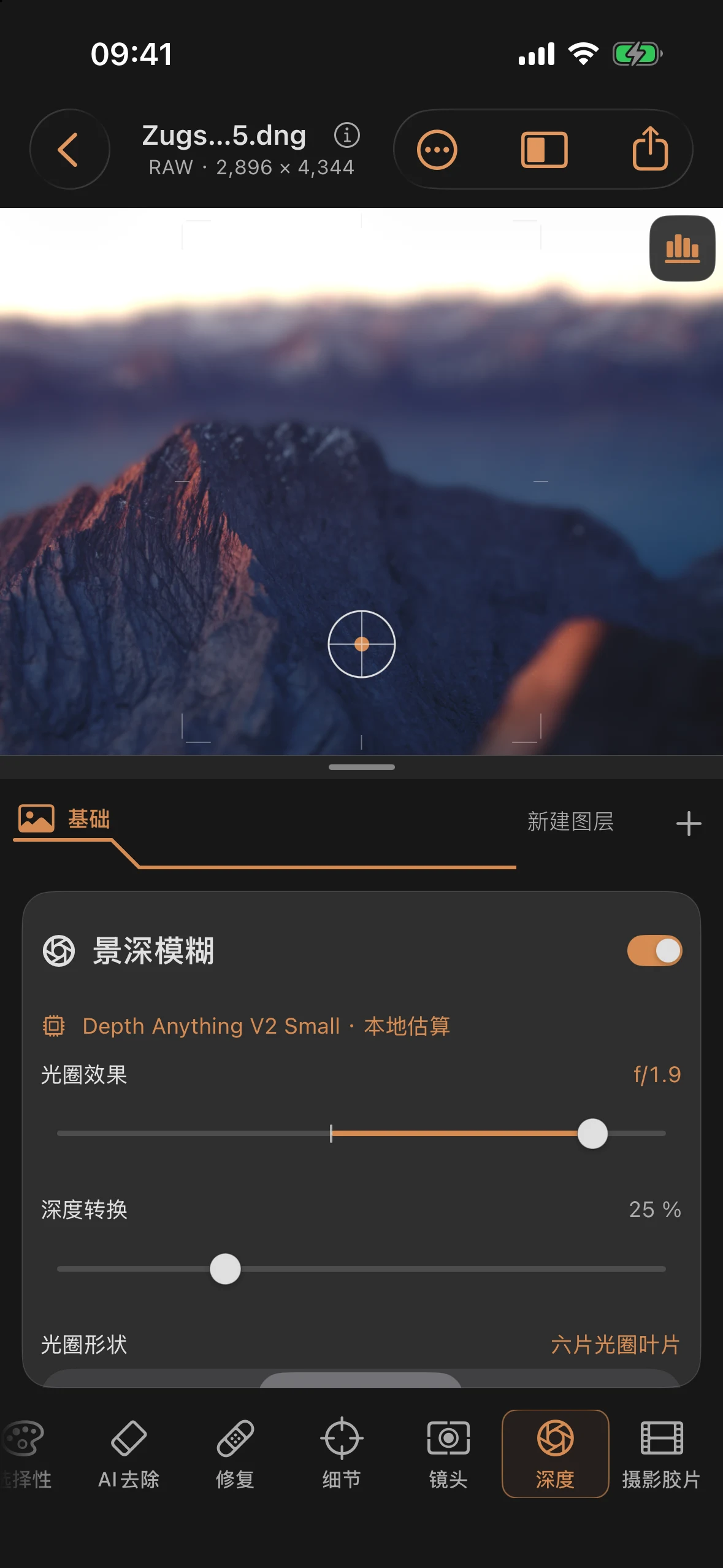
深度: 模拟景深
“深度”工具可模拟拍摄时不存在的景深,或增强现有的景深。此功能需要景深图——若无景深图,所有滑块将保持隐藏状态。
深度源
| 来源 | 来源 |
|---|---|
| 已收录 | 从照片本身生成的嵌入式视差/深度图 |
| 由人工智能估算 | 使用 Depth Anything V2 Small 在设备本地进行计算 |
只有在存在已拍摄的深度图时,两个数据源之间的切换按钮才会显示。如果缺少深度图,且图像中未嵌入深度图,应用程序会自动进行估算。
重要提示: AI 估算的深度图明确仅为估算值,并非实际测量结果。在计算过程中,应用会显示:
“Depth Anything V2 Small 可在该设备上完全运行。在此期间,照片仍可继续进行编辑。”
如果完全没有深度源:
“此图像未包含记录的深度数据。局部估计功能尚不可用。”
如果估算失败,将显示“无法进行深度估算”的提示,并附有具体的错误信息以及“重新进行局部估算”按钮。
设置对焦
“直接在图片上点击或拖动以对焦”
滑块
只有当存在深度图时,这八个滑块才会显示:
| 滑块 | 区域 | 标准 | 效果 |
|---|---|---|---|
| 光圈效果 | f/16 … f/1.4 | ≈f/5.3 | 模拟景深的强度(见下文) |
| 深度转换 | 4 … 80 % | 25 % | 锐度与模糊之间的过渡有多平滑 |
| 光圈形状 | 3 种形状 | 圆形 | 高光区域中散焦圈的形状 |
| 叶片角度 | −180° … +180° | 0° | 光圈叶片的旋转(仅适用于非圆形光圈) |
| 散景轮廓 | −100 … +100 | 0(均匀) | 模糊圈内从中心到边缘的亮度分布 |
| 散景高光 | 0 … 100 % | 关闭 (0 %) | 增强模糊区域中的亮光圈 |
| 高光阈值 | 0 … 100 % | 45 % | 光圈从何种亮度开始增强 |
| 焦外柔化 | 0 … 100 % | 70 % | 散景圈的柔和度 |
RAW 差异:无 —— 所有八个滑块的调节范围相同,与图像格式无关。
光圈效果即f值
“光圈效果”不显示抽象的百分比值,而是直接显示f值,该值在f/16(几乎没有虚化)和f/1.4(强烈虚化)之间计算得出:
| 滑块位置 | 显示的光圈值 |
|---|---|
| 0 % | f/16 |
| 45%(默认) | ≈f/5.3 |
| 100 % | f/1.4 |
保存自定义默认值
通过“存储为默认设置”功能,你可以将新导入照片的视觉设置作为其重置值应用。激活状态、对焦点和景深源不会被保存;现有项目将保留其设置。旁边的菜单提供“对新照片使用该应用的原始默认设置”选项,以便恢复到原始默认设置。上方的表格展示了这些应用默认设置。
光圈形状
| 形式 | 说明 |
|---|---|
| 圆 | 近似圆形模糊圈 |
| „6” | 六片光圈叶片 |
| „8” | 八片光圈叶片 |
景深与镜头:两种独立的虚化机制
用于漩涡、泡泡和变形散景(Swirl、Bubble、Squeeze)的三个内部渲染参数不属于此工具——它们完全通过“镜头”工具进行控制(预设“Swirl 58”、“Seifenblase” “变形”以及专家级滑块“Bokeh”)。 景深由景深本身的独立散景控制功能提供(光圈形状、角度、轮廓、高光、阈值、柔和度)。如果两者均处于激活状态,根据应用程序的说明,它们会协同作用。
伪彩色视图
“以伪彩色显示深度图”的切换按钮会显示深度图本身,并附有从“远”到“近”的颜色图例——这有助于检查深度图是否正确区分了主体与背景, 在您对滑块进行微调之前。
物体边缘的模糊
计算过程将图像划分为深度层,并从后往前进行运算。在此过程中,模糊的对象连同其轮廓都会被柔化;深度图中锐利的边缘不应在模糊的背景中保留为锐利的轮廓。
这无法替代光学拍摄:玻璃、透明物体、细发以及深度估算错误仍可能产生伪影。被遮挡的背景是从相邻图像区域补充而来的,并非从照片中恢复而来。请放大关键边缘进行检查,并在必要时降低羽化效果。 若需在无景深图的情况下实现局部虚化,可使用细节 → 模糊功能,该功能也可在蒙版内使用。
导出锁定
如果启用了景深虚化,但没有景深图(例如因为估算仍在进行中),导出操作会因出现专属错误提示而受阻——详见“导出”一章。
实用技巧
- 在调整光圈效果之前,请先通过伪彩色视图检查深度图是否已将主体与背景清晰分离——若深度图不准确,该处会立即显现出来。
- 要获得经典的人像虚化效果,通常只需中等光圈值(f/4–f/5.6)且光圈形状为圆形即可——如果景深分布不完美,f/1.4等极端光圈值往往会显得不自然。
- 将散景光点与较低的光点阈值相结合,可在包含大量微小光源(例如背景中的彩灯串)的图像中生成鲜明的散景光圈。
- 本教程系列第10章(“暗房无法实现的:选择景深”)通过一个示例图片,详细讲解了实际拍摄的景深与AI估算景深之间的相互作用。