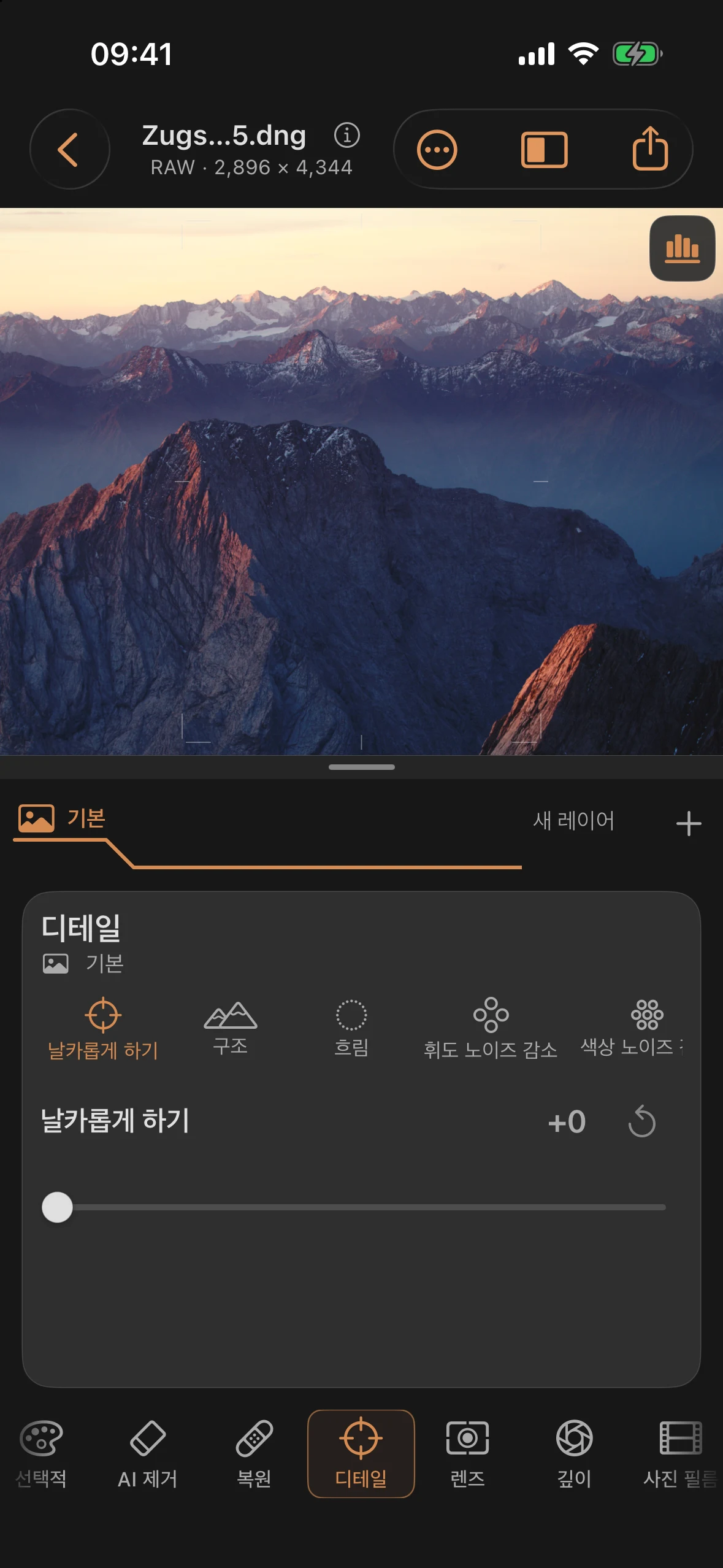
디테일: 선명하게 하기, 노이즈 줄이기 및 흐림 효과
‘디테일’ 도구는 미세한 이미지 구조를 다루며, 처음 두 슬라이더는 가장자리와 질감을 강조합니다. 나머지 두 슬라이더는 이미지 노이즈를 줄여주며, ‘흐림’는 의도적으로 흐림 효과를 더합니다.
슬라이더
| 슬라이더 | 영역 (RAW) | 영역 (JPEG/HEIF) | 표준 | 효과 |
|---|---|---|---|---|
| 날카롭게 하기 | 0 … 100 % | 0 … 75 % | 0 % | 미세한 가장자리를 강조합니다 |
| 구조 | 0 … 100 % | 0 … 75 % | 0 % | 중간 크기의 텍스처를 강조합니다 |
| 흐림 | 0 … 100 % | 0 … 100 % | 0 % | 심도 맵과 무관하게 균일한 흐림 효과를 적용합니다. |
| 휘도 노이즈 감소 | 0 … 100 % | 0 … 100 % | 0 % | 밝기 노이즈를 억제합니다 |
| 색상 노이즈 감소 | 0 … 100 % | 0 … 100 % | 0 % | 색 노이즈를 억제합니다 |
특징: JPEG/HEIF에서도 노이즈 조절 범위가 좁아지지 않습니다.
노이즈 감소 및 블러 효과는 이미지 형식과 무관하게 0~100%의 전체 범위에서 적용됩니다. 반면 선명도 및 질감 효과는 일반적인 패턴을 따르며, RAW가 아닌 경우의 적용 범위가 더 좁습니다.
심도 맵을 사용하지 않는 의도적인 흐림 효과
흐림 이 기능은 전체 영역은 물론 마스크 내에서도 작동하며, 심도 데이터나 활성화된 심도 블러가 필요하지 않습니다. 예를 들어 브러시 마스크나 방사형 마스크를 생성한 후, ‘디테일 → 흐림’를 선택하고 효과의 강도를 조절하세요. 불투명도와 부드러운 마스크 가장자리가 주변 영역과의 전환을 결정합니다. 이 기능을 광학 필터와 함께 사용할 수 있지만, ‘깊이’ 도구의 깊이 기반 피사계 심도를 대체하지는 않습니다. 0%일 때는 중립적인 효과를 나타냅니다.
실전 팁
- 선명하게 하기 전에 노이즈 제거를 먼저 적용하세요. 그렇지 않으면 다음 단계에서 다시 제거하려는 노이즈까지 선명하게 처리하게 됩니다.
- ‘구조’ 효과는 ‘선명도’ 효과보다 넓은 영역에 적용됩니다. 천, 돌, 나뭇잎 등의 질감을 표현할 때는 ‘구조’ 효과가 더 적합하며, 눈이나 속눈썹과 같은 미세한 가장자리를 표현할 때는 ‘선명도’ 효과를 사용하는 것이 좋습니다.
- JPEG/HEIF에서는 휘도 노이즈와 색상 노이즈가 제한되지 않으므로, 입자가 거친 비-RAW 자료의 경우 선명도와 구조 설정이 이미 한계에 다다랐더라도 두 조절기를 모두 살펴볼 가치가 있습니다.
- 튜토리얼 시리즈의 1장(“네거티브 읽기: 우연이 아닌 구역”)에서는 사용자가 직접 개입하기 전에 노출과 가시적 노이즈 간의 관계에 대한 기초를 다룹니다.