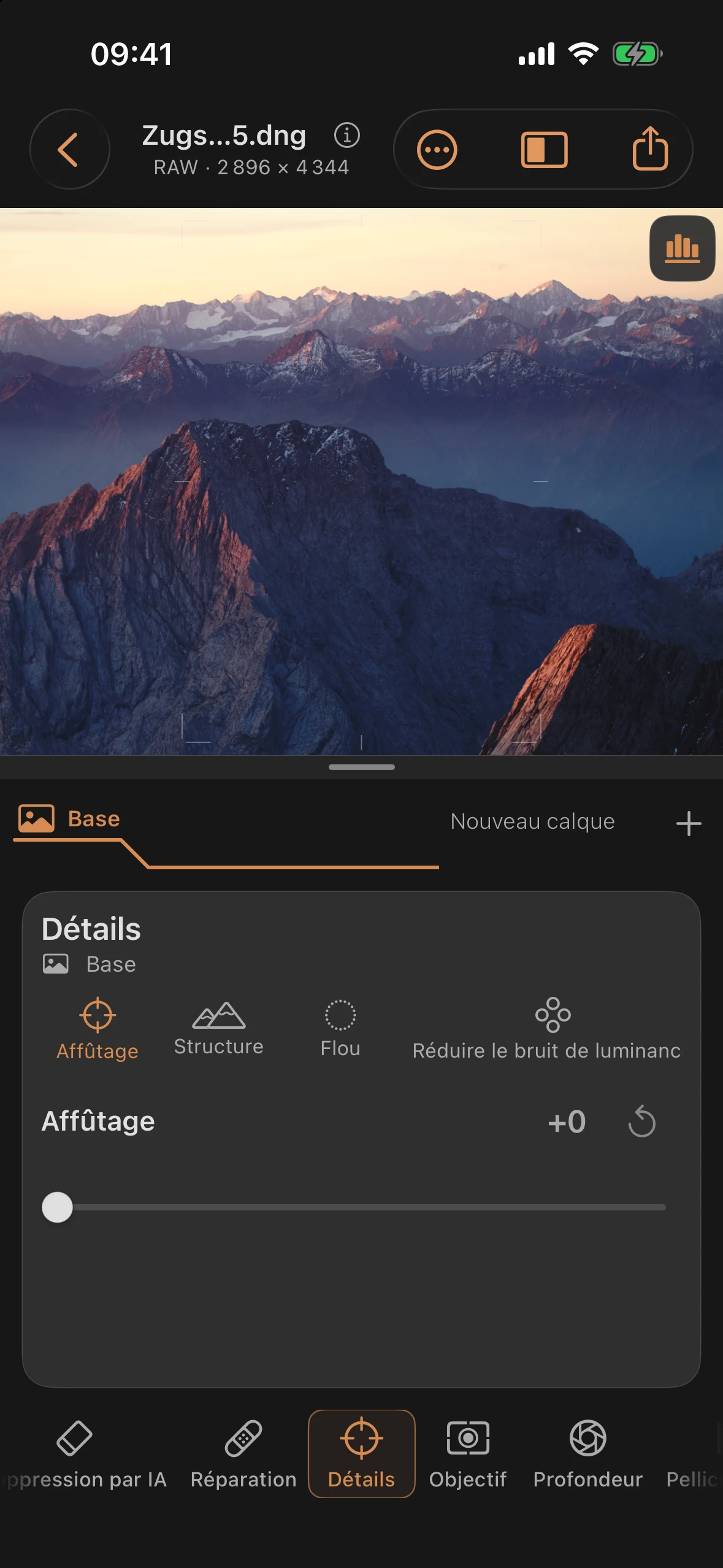
Détails: Netteté, réduction du bruit et flou artistique
L’outil « Détails » agit sur la structure fine de l’image : les deux premiers curseurs accentuent les contours et la texture. Deux autres réduisent le bruit de l’image ; « Flou » ajoute délibérément du flou.
Curseurs
| Curseurs | Rubrique (RAW) | Section (JPEG/HEIF) | Par défaut | Effet |
|---|---|---|---|---|
| Affûtage | 0 … 100 % | 0 … 75 % | 0 % | met en valeur les contours fins |
| Structure | 0 … 100 % | 0 … 75 % | 0 % | met en valeur les textures de taille moyenne |
| Flou | 0 … 100 % | 0 … 100 % | 0 % | ajoute un flou uniforme, indépendamment de la carte de profondeur |
| Réduire le bruit de luminance | 0 … 100 % | 0 … 100 % | 0 % | réduit le bruit de luminosité |
| Réduire le bruit de couleur | 0 … 100 % | 0 … 100 % | 0 % | réduit le bruit de couleur |
Particularité : les curseurs de bruit ne sont pas limités en format JPEG/HEIF
La réduction du bruit et le flou s’appliquent sur toute la plage de 0 à 100 %, quel que soit le format de l’image. La netteté et la structure, en revanche, suivent le schéma habituel avec une plage plus restreinte pour les fichiers non RAW.
Flou artistique sans carte de profondeur
Flou Ça marche aussi bien globalement que dans un masque et ça ne nécessite ni données de profondeur ni flou de profondeur activé. Crée par exemple un masque au pinceau ou un masque radial, sélectionne « Détails → Flou » et ajuste l’effet. L’opacité et le bord adouci du masque déterminent la transition avec l’arrière-plan. Tu peux combiner ça avec des filtres optiques ; ça ne remplace pas la profondeur de champ en fonction de la profondeur dans l’outil « Profondeur ». À 0 %, c’est neutre.
Conseils pratiques
- Applique la réduction du bruit avant la netteté — sinon, tu vas accentuer le bruit que tu vas vouloir supprimer à l’étape suivante.
- La structure donne un effet plus étendu que la netteté — c’est souvent le choix le plus adapté pour la texture des tissus, de la pierre ou du feuillage, tandis que la netteté convient mieux aux contours fins (yeux, cils).
- Comme le bruit de luminance et le bruit de couleur ne sont pas limités en JPEG/HEIF, ça vaut le coup de jeter un œil aux deux curseurs quand tu as des images non RAW granuleuses, même si la netteté et la structure atteignent déjà leurs limites là-dedans.
- Le chapitre 1 de la série de tutoriels (« Lire le négatif : les zones plutôt que le hasard ») pose les bases du lien entre l’exposition et le bruit visible, avant que tu n’interviennes de manière ciblée à ce stade.