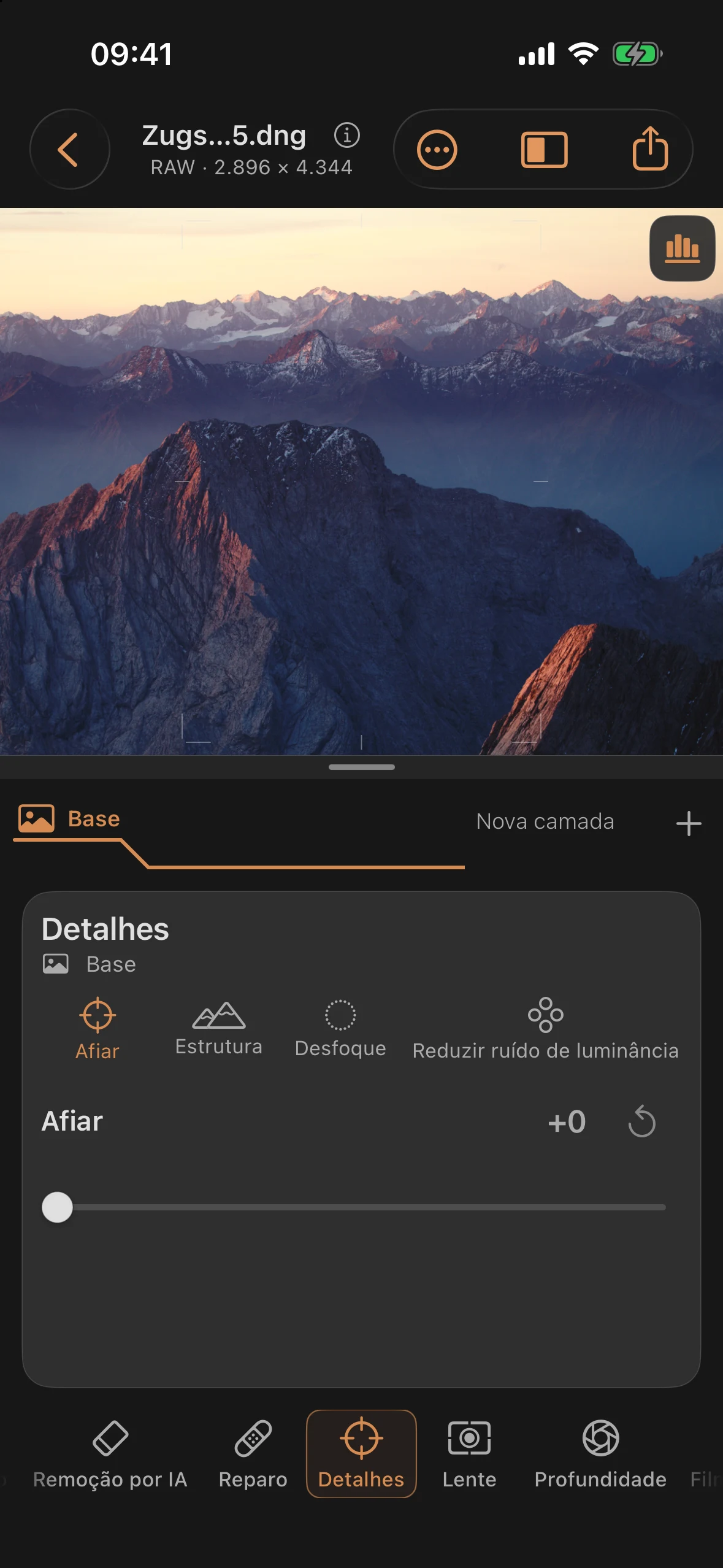
Detalhes: Aumentar a nitidez, reduzir o ruído e aplicar desfoque
A ferramenta “Detalhes” (Sombreamento e realce) atua na estrutura fina da imagem: os dois primeiros controles realçam bordas e textura. Outros dois reduzem o ruído da imagem; “Desfoque” (Desfoque seletivo) adiciona desfoque de forma intencional.
Controles
| Controles | Seção (RAW) | Seção (JPEG/HEIF) | Padrão | Efeito |
|---|---|---|---|---|
| Afiar | 0 … 100 % | 0 … 75 % | 0 % | destaca bordas finas |
| Estrutura | 0 … 100 % | 0 … 75 % | 0 % | texturas de tamanho médio em destaque |
| Desfoque | 0 … 100 % | 0 … 100 % | 0 % | adiciona um desfoque uniforme, independentemente do mapa de profundidade |
| Reduzir ruído de luminância | 0 … 100 % | 0 … 100 % | 0 % | suprime o ruído de luminosidade |
| Reduzir ruído de cor | 0 … 100 % | 0 … 100 % | 0 % | suprime o ruído de cor |
Particularidade: os controles de ruído não ficam restritos em JPEG/HEIF
A redução de ruído e o desfoque funcionam em toda a faixa de 0 a 100%, independentemente do formato da imagem. Já a nitidez e a estrutura seguem o padrão comum, com uma janela mais restrita para arquivos que não são RAW.
Desfoque intencional sem mapa de profundidade
Desfoque Funciona tanto globalmente quanto em uma máscara e não requer dados de profundidade nem desfoque de profundidade ativado. Cria, por exemplo, uma máscara de pincel ou radial, seleciona “Detalhes → Desfoque” e ajusta a intensidade do efeito. A opacidade e a suavidade da borda da máscara determinam a transição para o entorno. Você pode combinar isso com filtros ópticos; isso não substitui a profundidade de campo dependente de profundidade na ferramenta “Profundidade”. Em 0%, o efeito é neutro.
Dicas práticas
- Aplique a redução de ruído antes de aumentar a nitidez — senão, você vai acentuar o ruído, que vai querer remover na próxima etapa.
- A opção “Estrutura” tem um efeito mais abrangente do que “Nitidez” — geralmente é a escolha mais adequada para texturas em tecidos, pedras ou folhagem, enquanto “Nitidez” é mais indicada para bordas finas (olhos, cílios).
- Como o ruído de luminância e de cor não são limitados em JPEG/HEIF, vale a pena dar uma olhada nos dois controles quando o material não-RAW estiver granuloso, mesmo que a nitidez e a estrutura já estejam chegando ao seu limite máximo.
- O Capítulo 1 da série de tutoriais (“Entendendo o negativo: zonas em vez de acaso”) estabelece as bases para a relação entre exposição e ruído visível, antes de você intervir de forma direcionada.