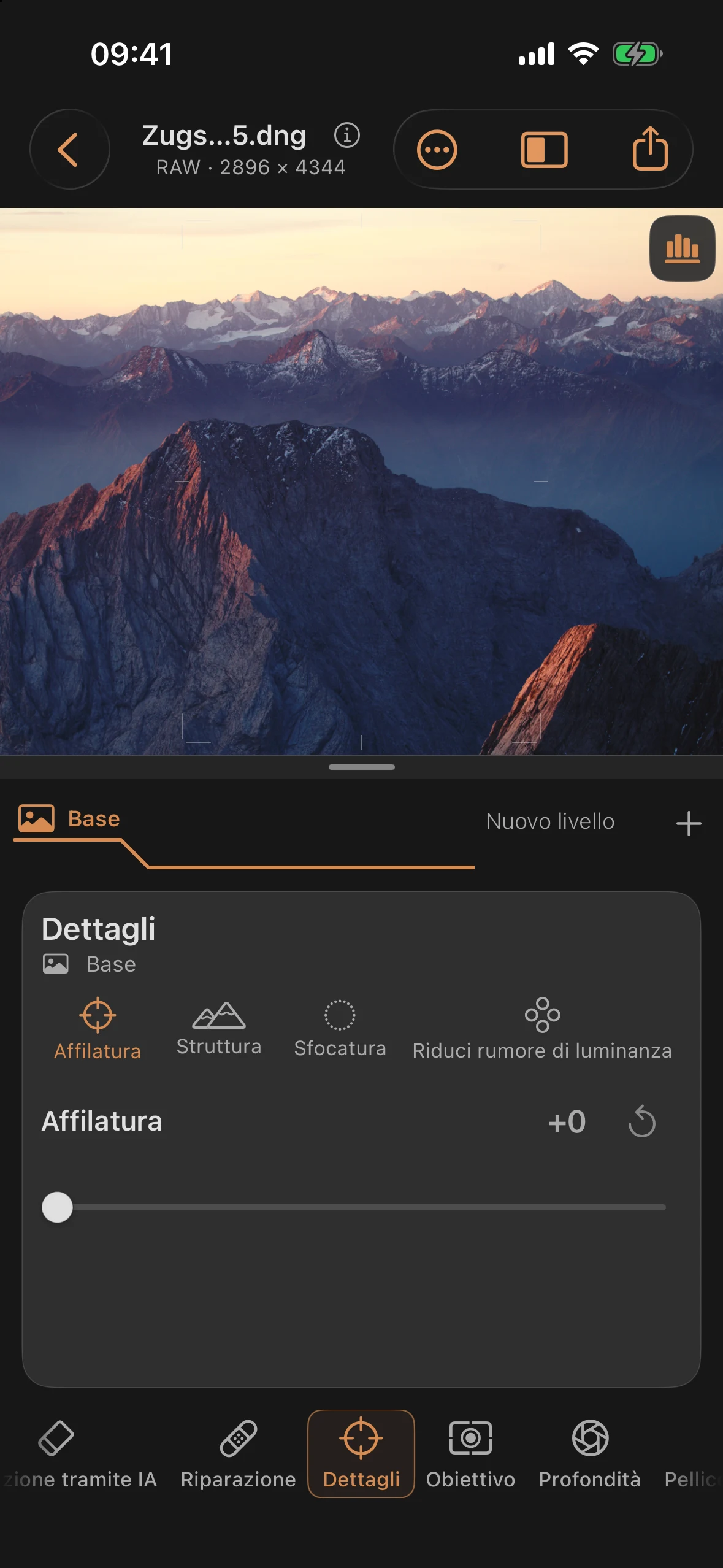
Dettagli: Aumentare la nitidezza, ridurre il rumore e sfocare
Lo strumento «Dettagli» agisce sulla struttura fine dell’immagine: i primi due cursori enfatizzano i contorni e la texture. Altri due riducono il rumore dell’immagine; «Sfocatura» aggiunge volutamente sfocatura.
Cursori
| Cursori | Sezione (RAW) | Sezione (JPEG/HEIF) | Standard | Effetto |
|---|---|---|---|---|
| Affilatura | 0 … 100 % | 0 … 75 % | 0 % | enfatizza i bordi sottili |
| Struttura | 0 … 100 % | 0 … 75 % | 0 % | texture di medie dimensioni in evidenza |
| Sfocatura | 0 … 100 % | 0 … 100 % | 0 % | Aggiunge una sfocatura uniforme, indipendentemente dalla mappa di profondità |
| Riduci rumore di luminanza | 0 … 100 % | 0 … 100 % | 0 % | elimina il rumore di luminosità |
| Riduci rumore cromatico | 0 … 100 % | 0 … 100 % | 0 % | elimina il rumore cromatico |
Particolarità: i controlli del rumore non vengono limitati nei formati JPEG/HEIF
La riduzione del rumore e la sfocatura funzionano indipendentemente dal formato dell’immagine su tutta la gamma da 0 a 100%. La nitidezza e la struttura, invece, seguono lo schema abituale con una finestra più ristretta per i file non RAW.
Sfocatura intenzionale senza mappa di profondità
Sfocatura Funziona sia a livello globale che all’interno di una maschera e non richiede né dati di profondità né una sfocatura di profondità attivata. Crea ad esempio una maschera a pennello o radiale, seleziona «Dettagli → Sfocatura» e regola l’effetto. L’opacità e il bordo morbido della maschera determinano la transizione con l’area circostante. Puoi combinarlo con i filtri ottici; non sostituisce la profondità di campo dipendente dalla profondità nello strumento “Profondità”. Al 0% è neutro.
Consigli pratici
- Applica la riduzione del rumore prima della nitidezza — altrimenti renderai più nitido anche il rumore, che poi vorrai eliminare nel passaggio successivo.
- La struttura sembra coprire un’area più ampia rispetto alla nitidezza — spesso è la scelta più adatta per le trame di tessuti, pietra o fogliame, mentre per i contorni delicati (occhi, ciglia) è meglio usare la nitidezza.
- Dato che il rumore di luminanza e di colore non sono limitati nei formati JPEG/HEIF, con materiale non RAW un po’ sgranato vale la pena dare un’occhiata a entrambe le manopole, anche se la nitidezza e la struttura lì raggiungono già i loro limiti più stretti.
- Il capitolo 1 della serie di tutorial (“Leggere il negativo: zone invece che casualità”) getta le basi per capire il rapporto tra esposizione e rumore visibile, prima che tu intervenga in modo mirato.