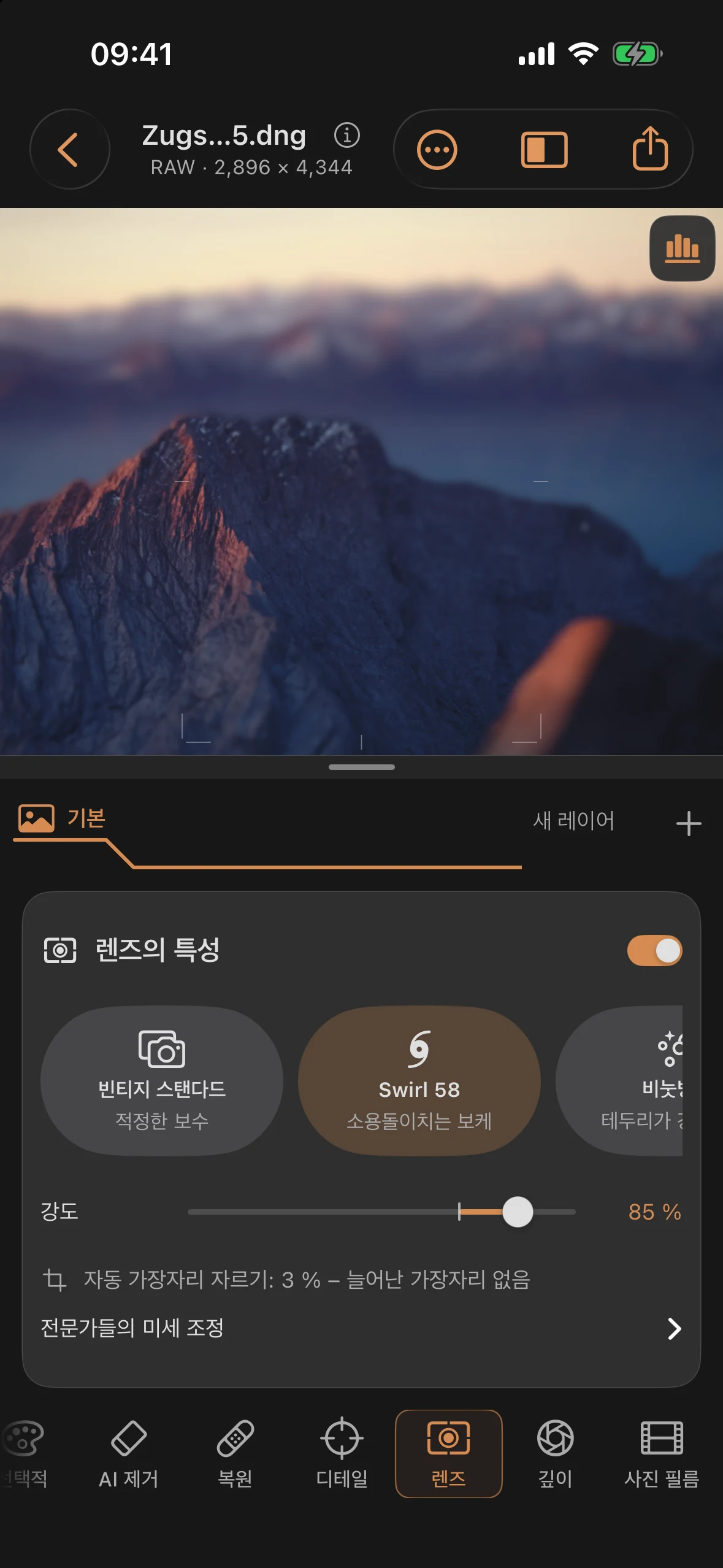
렌즈: 시뮬레이션된 렌즈 특성
렌즈 도구는 왜곡, 색수차, 비네팅, 산란광, 보케 형태 등 고전적인 렌즈의 시뮬레이션된 특성을 이미지에 적용합니다. 이 기능은 명시적으로 시뮬레이션임을 표시하고 있습니다:
“클래식 렌즈의 시뮬레이션된 특성: 왜곡, 색수차, 비네팅, 산란광 및 보케 형태 — 역사적인 광학 설계에서 영감을 받았으며, 모두 시뮬레이션으로 명확히 표시되어 있습니다.”
이름에 관하여: 6가지 프리셋에는 제조사 이름 대신 의도적으로 일반적인 스타일 명칭이 사용되었습니다. 실제 렌즈 제품명은 상표권이 적용되므로 본 목록에서 제외되었습니다.
6가지 렌즈 프리셋
| 프리셋 | 자막 | 성격 |
|---|---|---|
| 빈티지 스탠다드 | 적정한 보수 | 거의 왜곡, 약한 색상 테두리, 중간 정도의 비네트 및 산란광 |
| Swirl 58 | 소용돌이치는 보케 | 눈에 띄는 배럴 왜곡, 강렬한 ‘비네트’, 화면 가장자리의 소용돌이치는 보케 |
| 비눗방울 | 테두리가 강조된 원 | 가장자리가 뚜렷하고 고리 모양인 보케 원 |
| 부드러운 초상화 | 구형 글로우 | 밝은 화면 영역에 뚜렷하면서도 부드러운 광채 |
| 플라스틱 컴팩트 | 토이 카메라 | 강한 톤 왜곡, 뚜렷한 색상 테두리, 강한 비네트 및 확산 |
| 아나모픽 | 타원형 & 줄무늬 | 쿠션 왜곡, 타원형 보케 형태 및 수평 빛 줄무늬 |
심도 흐림 효과와의 상호작용: ‘Swirl 58’, ‘Seifenblase’ 및 ‘아나모픽’의 경우, 캐릭터의 보케 효과가 제대로 드러나려면 심도 흐림 효과가 활성화되어 있어야 합니다. 심도 흐림 효과가 비활성화된 상태에서는 이 세 가지 프리셋에 대해 패널에 다음과 같이 표시됩니다:
“이 캐릭터의 보케 효과가 심도 흐림 효과와 어우러집니다.”
조절기
| 조절기 | 분야 | 표준 | 효과 |
|---|---|---|---|
| 전분 | 0 … 100 % | 70 % | 선택한 캐릭터의 전체 강도 |
| 왜곡 (전문가) | ×0,00 … ×2,00 | ×1,00 | 프리셋의 ‘왜곡’에 적용되는 배율 |
| 색상 테두리 (전문가) | ×0,00 … ×2,00 | ×1,00 | 프리셋의 ‘색상 테두리’ 값에 적용되는 배율 |
| 비네트 (전문가) | ×0,00 … ×2,00 | ×1,00 | 프리셋의 비네트에 적용되는 승수 |
| 보케 (전문가) | ×0,00 … ×2,00 | ×1,00 | 프리셋의 보케 요소(Swirl/비눗방울/Squeeze)에 적용되는 배율 |
4개의 ‘전문가 조절기’는 ‘전문가 미세 조정’ 기능을 담당하며, 기본 값 자체를 변경하는 것이 아니라 그 값을 조정합니다. ×1.00은 변경되지 않은 프리셋과 동일하며, ×0.00은 해당 비율을 비활성화하고, ×2.00은 그 값을 두 배로 늘립니다.
RAW 차이: 없음.
활성화 및 여백 잘라내기
렌즈 특성은 “렌즈 특성” 메인 토글을 통해 활성화되며, 강도가 0%를 넘어야만 효과가 적용됩니다. 이 기능이 활성화되면 앱은 왜곡으로 인해 발생하는 늘어난 부분이나 빈 가장자리를 방지하기 위해 이미지 가장자리를 자동으로 잘라냅니다. 이 자동 가장자리 자르기 비율은 실시간으로 계산되어 표시됩니다:
“자동 여백 잘라내기: X % – 늘어진 가장자리 없음”
실무 팁
- Swirl 58(비누방울)이나 아나모픽를 사용할 때는 먼저 ‘깊이’ 도구에서 심도 흐림 효과를 설정하는 것이 좋습니다. 그렇지 않으면 프리셋 이름의 유래가 된 보케 효과가 거의 드러나지 않습니다.
- 전문가용 조절기는 프리셋을 완전히 버리는 대신 효과를 약하게 조절하는 데 적합합니다. 예를 들어, 프리셋 자체는 마음에 들지만 모서리가 너무 어두워지는 경우, 비네트 값을 ×0.50으로 설정할 수 있습니다.
- “선명도” 값을 높게 설정하면 자동 여백 잘림 폭도 눈에 띄게 커집니다. 여백이 빡빡하게 잘린 이미지의 경우, 내보내기 전에 실시간 백분율 표시를 확인해 보는 것이 좋습니다.
- 튜토리얼 시리즈의 10장에서는 “츠그슈피체에서 바라본 풍경”이라는 예시 이미지를 통해 렌즈 도구와 깊이 도구의 상호 작용을 보여줍니다.