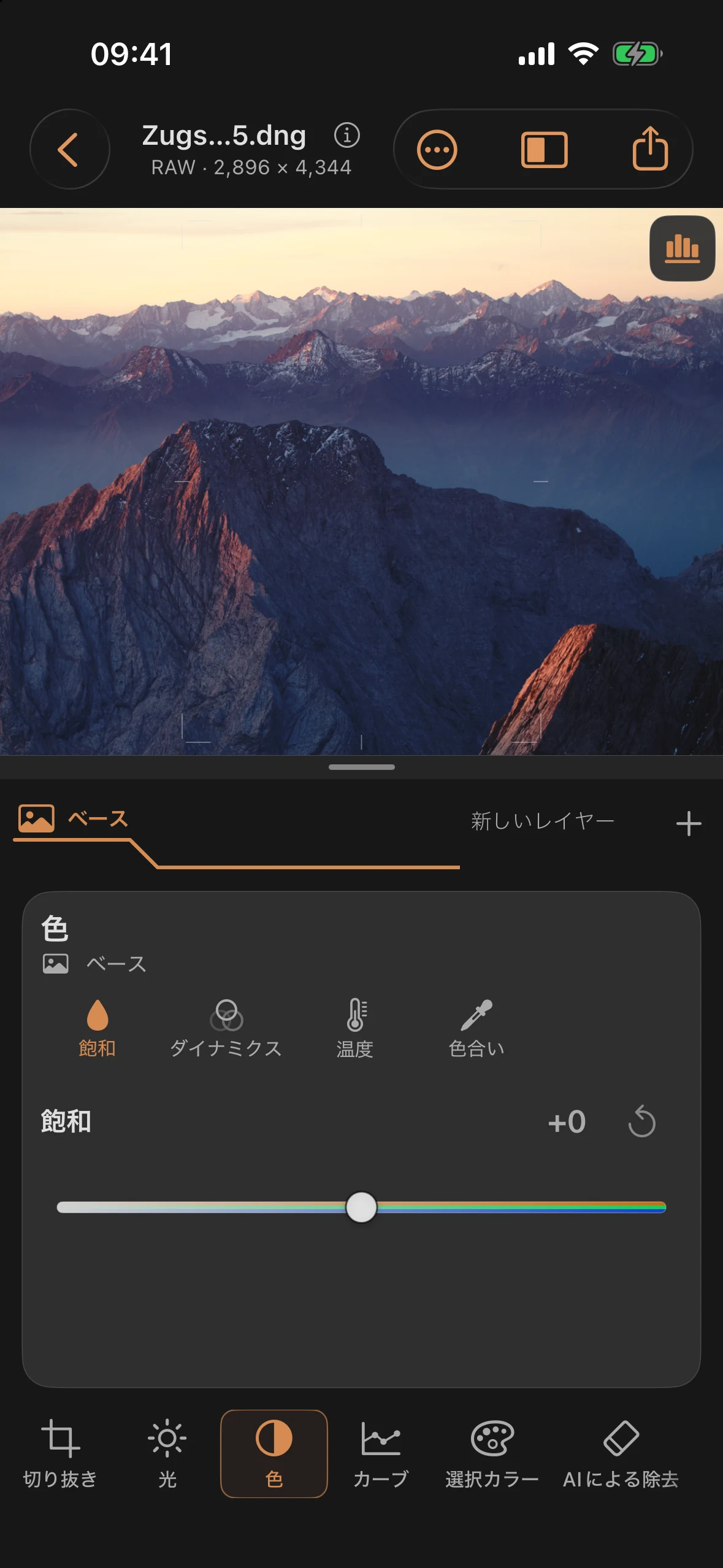
色: ホワイトバランス、ダイナミックレンジ、彩度
「色」ツールでは、最初に「飽和」が選択されたスライダーとして表示される。その後、「ダイナミクス」、「温度」、「色合い」と続く。この順序は、全体およびマスク内において共通である。「Saturation」と「Dynamics」は色の濃淡を調整し、「Temperature」と「Hue」はホワイトバランスを調整する。
スライダー
| スライダー | セクション(RAW) | セクション(JPEG/HEIF) | 標準 | 効果 |
|---|---|---|---|---|
| 飽和 | −100 … +100 | −75 … +75 | 0 | すべての色に対して彩度を均一にする |
| ダイナミクス | −100 … +100 | −75 … +75 | 0 | すでに控えめな色に対しては、彩度を優先する |
| 温度 | −100 … +100 | −75 … +75 | 0 | 左側が暖色系(黄色/オレンジ)、右側が寒色系(青) |
| 色調(ホワイトバランス) | −100 … +100 | −75 … +75 | 0 | 左がマゼンタ、右がグリーン |
色付きのスライダー
スライダーの軌跡は効果の方向を示している。温度は暖色から中性、そして寒色へと変化し、色相はマゼンタから中性、そして緑へと変化する。 彩度とダイナミックレンジは、色の濃さが強まることを示している。これはあくまで目安であり、画像の各ピクセルの正確な色を予測するものではない。数値とラベルも併せて表示される。
名称の重複:「色相」
アプリ内の4つ目のスライダーは「色相」と呼ばれ、ホワイトバランスの一部である。これは、カメラ本体でも一般的なように、緑・マゼンタ軸を制御するものだ。 「選択カラー」(次の章)というツールには、同じく「色相」という名前の独自のスライダーがあるが、こちらは単一のカラーバンド内での色相のシフトを指す。 これは、異なるツール内で同じドイツ語名を持つ2つの異なるスライダーである。区別がつかない場合は、「(ホワイトバランス)」または「(選択的)」という付記が判別の手助けとなる。
RAWとJPEG/HEIF
「光」ツールと同様に、このアプリはJPEGおよびHEIF形式の場合、作業ウィンドウの範囲を狭く設定している。これは、すでに現像済みの素材には極端な色ずれに対応できる余地が少ないためだ。古いドキュメントを開いた際にすでに存在していた外れ値は、ウィンドウを切り替えても値が跳ね上がることはなく、引き続きアクセス可能だ。
実践的なヒント
- ダイナミックレンジや彩度を調整する前に、まず色温度と色相を大まかに設定しておこう。そうしないと、ホワイトバランスが間違っていると、彩度スライダーの効果もずれてしまうからだ。
- ダイナミックレンジは、すでに鮮やかな色の場合、控えめに作用する。肌の色調を慎重に補正するには、彩度よりもこの設定の方が適していることが多い。
- 「色」ツールはどのマスク内でも利用可能だ。これにより、例えば、画像の他の部分には影響を与えずに、空だけ色調を冷たく調整することができる。