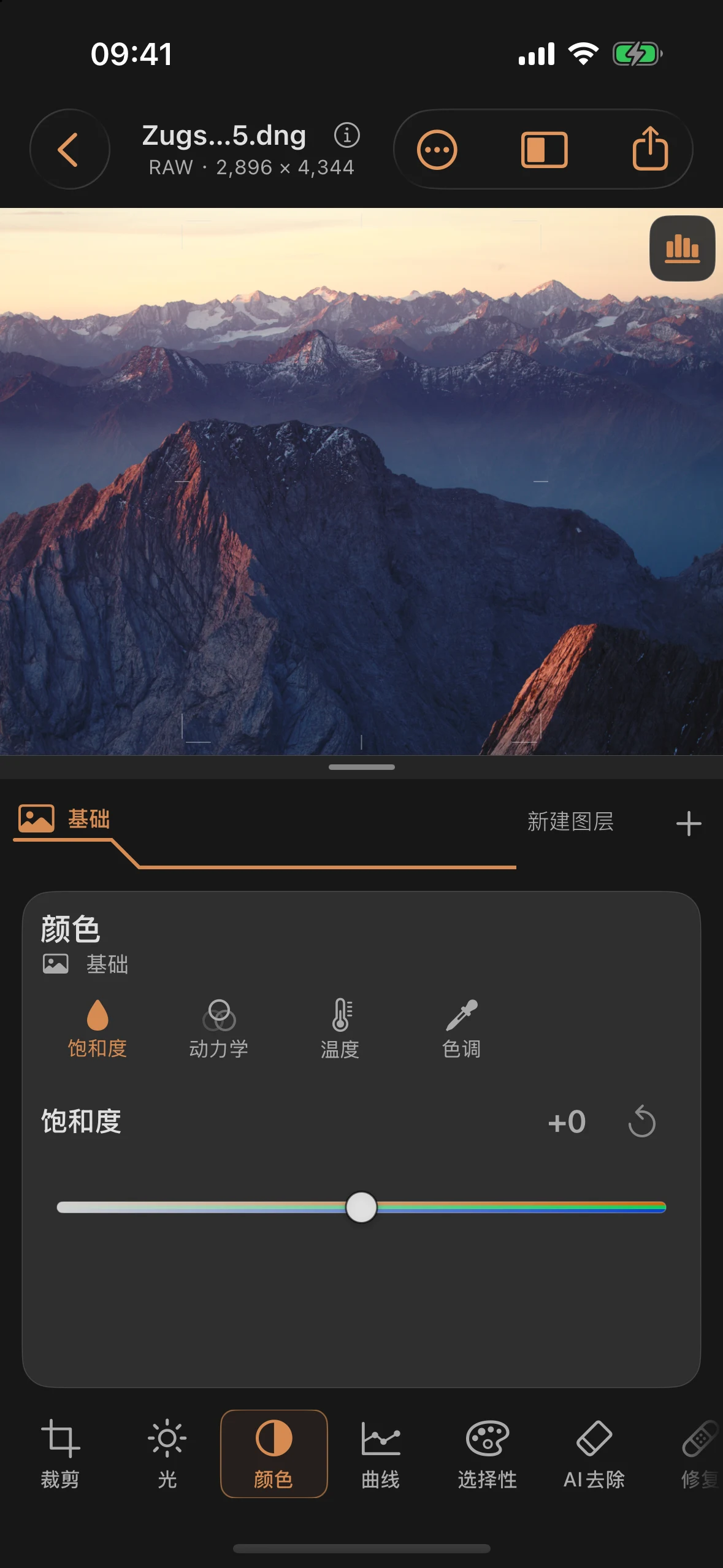
颜色: 白平衡、动态范围和饱和度
“颜色”工具默认选中的滑块是“饱和度”。随后依次是“动力学”、“温度”和“色调”。该顺序在全局和蒙版内均适用。“饱和度”和“动态范围”用于调整色彩饱和度;“色温”和“色调”则用于调整白平衡。
滑块
| 滑块 | 区域(RAW) | 区域(JPEG/HEIF) | 标准 | 效果 |
|---|---|---|---|---|
| 饱和度 | −100 … +100 | −75 … +75 | 0 | 饱和度在所有颜色中均匀分布 |
| 动力学 | −100 … +100 | −75 … +75 | 0 | 对原本色调较淡的颜色优先调整饱和度 |
| 温度 | −100 … +100 | −75 … +75 | 0 | 左侧色温偏暖(黄色/橙色),右侧色温偏冷(蓝色) |
| 色调(白平衡) | −100 … +100 | −75 … +75 | 0 | 左侧为洋红色,右侧为绿色 |
彩色滑块轨迹
滑块轨迹显示了效果的变化方向:色温从暖色经中性过渡到冷色,色调从洋红色经中性过渡到绿色。 饱和度和动态范围显示颜色强度逐渐增强。这仅作为参考,并非对每个图像像素确切颜色的预测。数值和标签仍会同时显示。
名称冲突:“色调”
该应用中的第四个滑块名为“色相”,属于白平衡功能的一部分——它控制着绿-品红轴,这与相机机身上的常规设置一致。 “选择性”工具(下一章)有一个独立的滑块,同样名为“色调”,但在该工具中,它指的是单个色带内的色调偏移。 这是两个位于不同工具中、名称相同(德语)但功能不同的滑块——如有疑问,可通过后缀“(白平衡)”或“(选择性)”来区分。
RAW 与 JPEG/HEIF
与“光线”工具类似,该应用在处理JPEG和HEIF格式时会提供更窄的操作窗口,因为已处理过的素材留给极端色彩偏移的余地较少。打开旧文档时,原本存在的异常值仍可访问,而不会因切换窗口而发生跳转。
实用技巧
- 在调整动态范围或饱和度之前,请先大致设定色温和色调——否则,错误的白平衡也会影响饱和度调节器的效果。
- 当颜色已经很鲜艳时,“动态”调整会更加克制——对于肤色的谨慎调整,这通常比“饱和度”更合适。
- “颜色”工具在每个蒙版中均可使用——例如,这样就可以仅将天空调得更冷一些,而不会影响图片的其他部分。