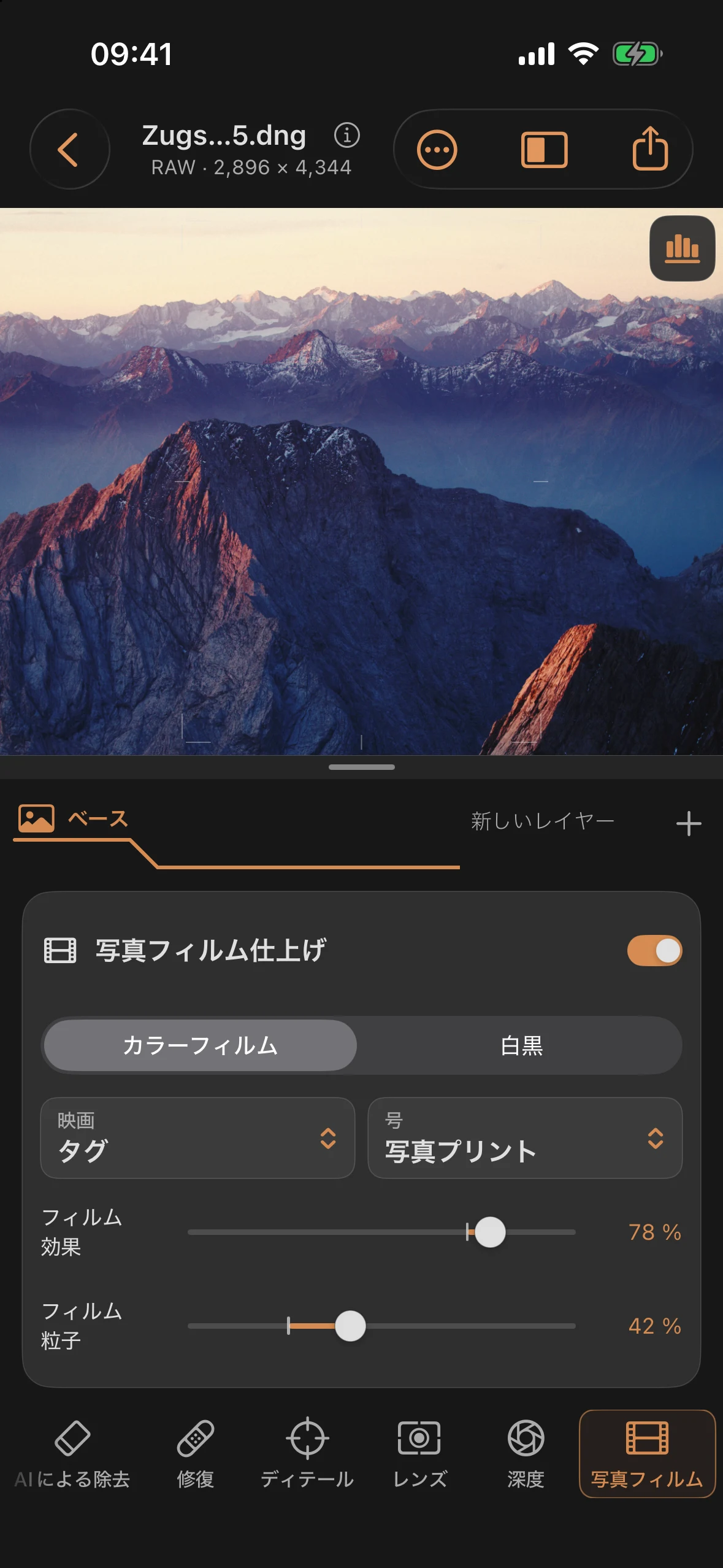
写真フィルム: カラーフィルム、白黒、プリント
『写真フィルム』は、最終工程となる非破壊的なフィルム仕上げです。ここに掲載されているレシピは、独自の解釈に基づくものであり、メーカーが提示する規格を鵜呑みにしたものではありません。
映画を選ぶ
カラーフィルム/モノクロの切り替えボタンで、選択項目が分けられます。カラーフィルムのカテゴリ内では、フィルムメニューがカラーネガ、スライド、映画用フィルムに分類されています。カテゴリを切り替えると、そのセッションで最後に選択されたフィルム種別が復元されます。
| グループ | 映画の登場人物 |
|---|---|
| カラーネガ | もちろん100、肖像画 160、自然光 400、Porträt 800、人工光 800 |
| スライド | 鮮やかスライド 50, ナチュラルスライド 100 |
| 映画館 | 映画用フィルム デイライト 250, 映画用フィルム タングステン 500 |
| 白黒 | モノ 微粒子 100、Mono 400、モノ ナイト 3200、Ortho 80、Chromogen 400 |
Ortho 80は、赤色の被写体をより暗く表現します。Porträt 800は、高感度カラーフィルムに「日光」のような特徴を加えます。Chromogen 400は、より柔らかな階調曲線と、フィルムの露光量が増しても粒子がきめ細かく見える粒子構造を組み合わせています。
白黒撮影フィルター
フィルターなし、イエローフィルター、オレンジフィルター、レッドフィルター、グリーンフィルターは、フィルムの選択欄のすぐ下に表示されています。これらはグレー変換の前に作用します。 黄色、オレンジ、赤は、被写体内の青色の部分を徐々に暗くします。パンクロマティック特性のフィルムでは、赤フィルターを通すことで赤色が明るくなります。緑は、被写体内の緑色の部分を強調します。Ortho 80は、その独自の色感度を考慮しています。
フィルターによる露出損失は、ニュートラルなグレー領域の明るさが一定に保たれるよう自動的に補正されます。これはRGBによる近似処理です。すでに完全にモノクロの元の画像には、これらのフィルターによって異なる表現が可能となるような色情報は含まれていません。
号
フィルム標準では、カラーネガやモノクロ写真には写真プリントを、スライドや映画フィルムにはダイレクトスキャンを使用します。ダイレクト/スキャンでは、紙の質感を再現する処理を省略します。 写真プリントでは、現像・プリントの項目で、ニュートラル、ウォーム、または高コントラストの写真用紙を選択できます。映画フィルムの場合は、さらに映画プリントも選択可能です。
グラデーションは、白黒写真プリントにおいて、用紙のコントラストを0から5まで変化させます。標準値は2です。暖色系用紙は、これとは関係なく、意図的な調色をもたらします。
レギュレータ
| レギュレータ | 分野 | 効果 |
|---|---|---|
| フィルムの厚さ | 0–100 % | 強さ 映画のキャラクターの、コーン、ハレーション、およびプリントを含む |
| フィルム粒子 | 0–100 % | 穀物の量 |
| 粒径 | 0–100 % | 結晶粒径 |
| フィルムEV | −2 ~ +2 | 露出 フィルムシミュレーション内 |
| プッシュ/プル | −1 ~ +2 | 開発コントラストおよび粒子の変化に対する補正 |
| グラデーション | 0–5 | 白黒写真プリントにおける紙のコントラスト |
| カラーグレイン | 0–65 % | 粒子中の色素含有量(カラーフィルムのみ) |
| ハレーション | 0–60 % | 明るいエッジの周囲に現れる、フィルム特有の光輪 |
フィルムEV、プッシュ/プル、および印画紙は現像・プリントの項目に、カラー粒子およびハレーションは乳剤・光の項目に分類されます。プッシュ/プルは創造的な現像手法であり、失われた画像情報を復元するものではありません。
新しい白黒処理では、フィルムの濃度が0%の場合でも、フィルター/グレースケール変換は維持されます。 アナログフィルムフィニッシュスイッチをオンにすると、エフェクト全体がオフになります。0%に設定されたカラーフィルムは変更されません。フィルムを切り替えると、フィルムの濃度はそれぞれの標準値(モノクロは100%、カラーは72%)にリセットされます。
すでに保存済みの編集内容
古いレシピは、これまでの処理設定が維持されます。この状態は 以前のフィルムルック と表示され、その設定項目は ミックス と呼ばれます。100%未満に設定すると、モノクロフィルムであっても、元の被写体の色が復元される場合があります。
更新 を選択すると、新しい処理に切り替わり、撮影フィルター、現像、出力先が利用可能になります。別のフィルムを選択した場合も、新しい処理が適用されます。どちらの操作も元に戻すことができます。
レギュレーターの操作
表示される操作ボタンはコンパクトなままですが、その目に見えない反応領域は56×44ドットです。その外側には、ツール領域を垂直方向にスクロールするためのスライダー領域が確保されています。 ハンドルまたは数値をダブルタップすると、スライダーがリセットされます。VoiceOverでは、ドラッグ操作を行わなくても、調整やリセットを行うことができます。