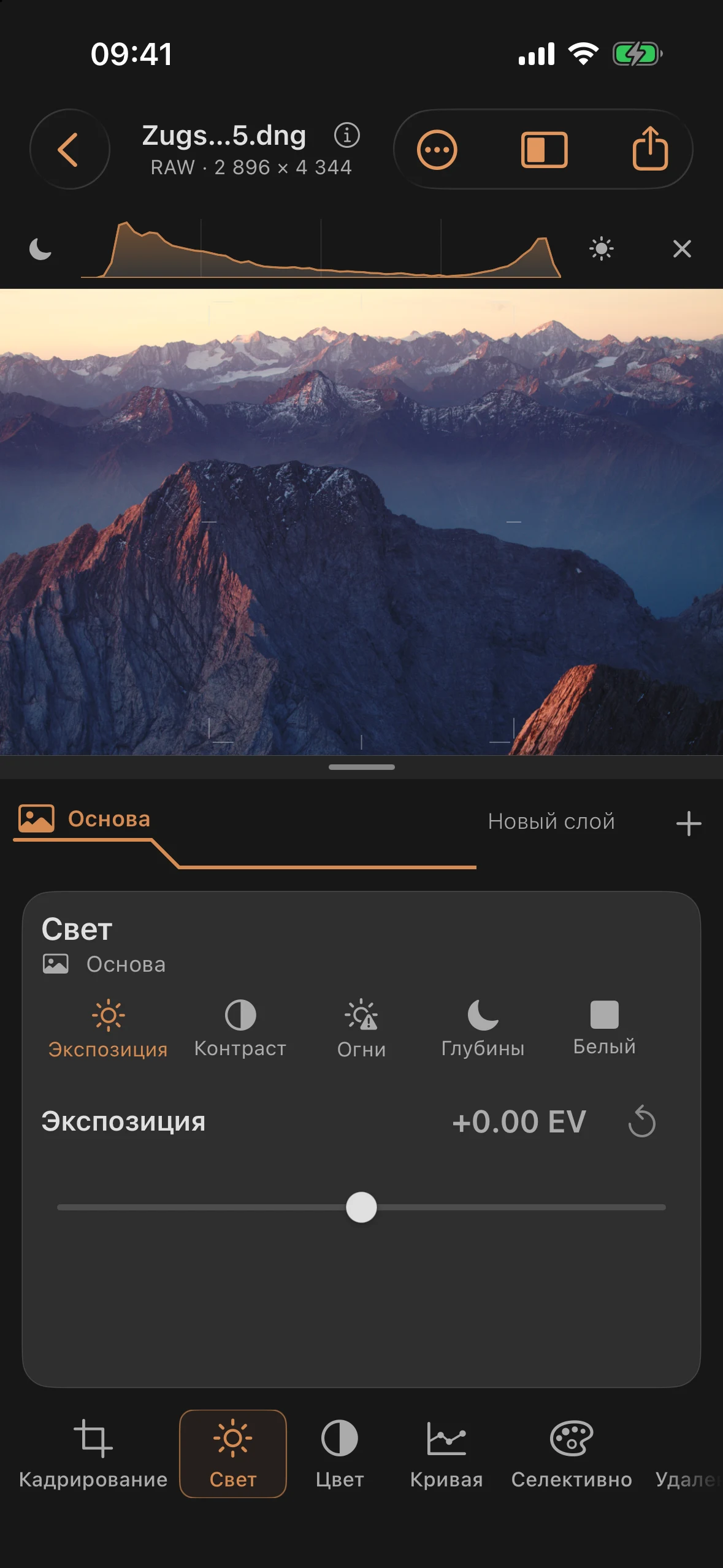
Пример изображения: Вид с Цугшпитце
Если у вас пока нет собственного изображения, нажмите «Пример» на главном экране, чтобы открыть прилагаемое к приложению учебное изображение — полноценный файл RAW-DNG, а не заполнитель.
Изображение
| Аспект | Значение |
|---|---|
| Отображаемое название | «Вид с Цугшпитце» |
| Мотив | Цугшпице и Эйбзее |
| Формат | RAW-DNG (_90A7945.dng) |
| Фотограф | Бьорн Киндлер |
| Дата съемки | 13 сентября 2015 года |
Если в пакете приложения по каким-то причинам отсутствует скомпонованное RAW-изображение, срабатывает резервный вариант в формате JPEG; в этом случае приложение указывает в качестве имени файла «Пример изображения» вместо «Zugspitze & Eibsee». Если и этого резервного варианта нет, появляется сообщение «Пример изображения отсутствует в пакете приложения».
Полная тренировочная площадка RAW
Поскольку изображение в примере представляет собой настоящий файл RAW-DNG, вам доступны все четырнадцать инструментов с полным диапазоном значений RAW — в отличие от тестового изображения в формате JPEG, где отсутствуют более узкие окна «Свет», «Цвет» и «Детали», характерные для не-RAW-файлов. Таким образом, это изображение позволяет на практике освоить использование каждого инструмента из данного руководства без необходимости подготовки собственного исходного материала.
Использование в серии учебных руководств
Примерное изображение служит основой для двух глав этой серии учебных материалов:
- Глава 5 («Черно-белая проявка: выбор пленки, регулировка цветов») посвящена обработке этого снимка с помощью инструмента «Фотопленка».
- Глава 10 («Чего не могла сделать фотолаборатория: выбор глубины резкости») использует этот прием, чтобы одновременно показать глубину резкости и объектив.
Практические советы
- Откройте примерное изображение, прежде чем впервые приступить к чтению какой-либо главы руководства — так вы сможете сразу же самостоятельно опробовать каждый описанный регулятор, а не просто прочитать о нём.
- Используйте эту функцию для целенаправленного сравнения диапазонов значений в форматах RAW и не-RAW: экспортируйте копию в формате JPEG, импортируйте её заново через «RAW из файлов» или «Выбрать из фотографий» и сравните появившиеся более узкие окна с ползунками с исходным файлом DNG.
- Поскольку при экспорте исходный файл никогда не изменяется (см. раздел «Экспорт»), ты можешь сколько угодно раз начинать работу с примера, не «используя» его до конца.