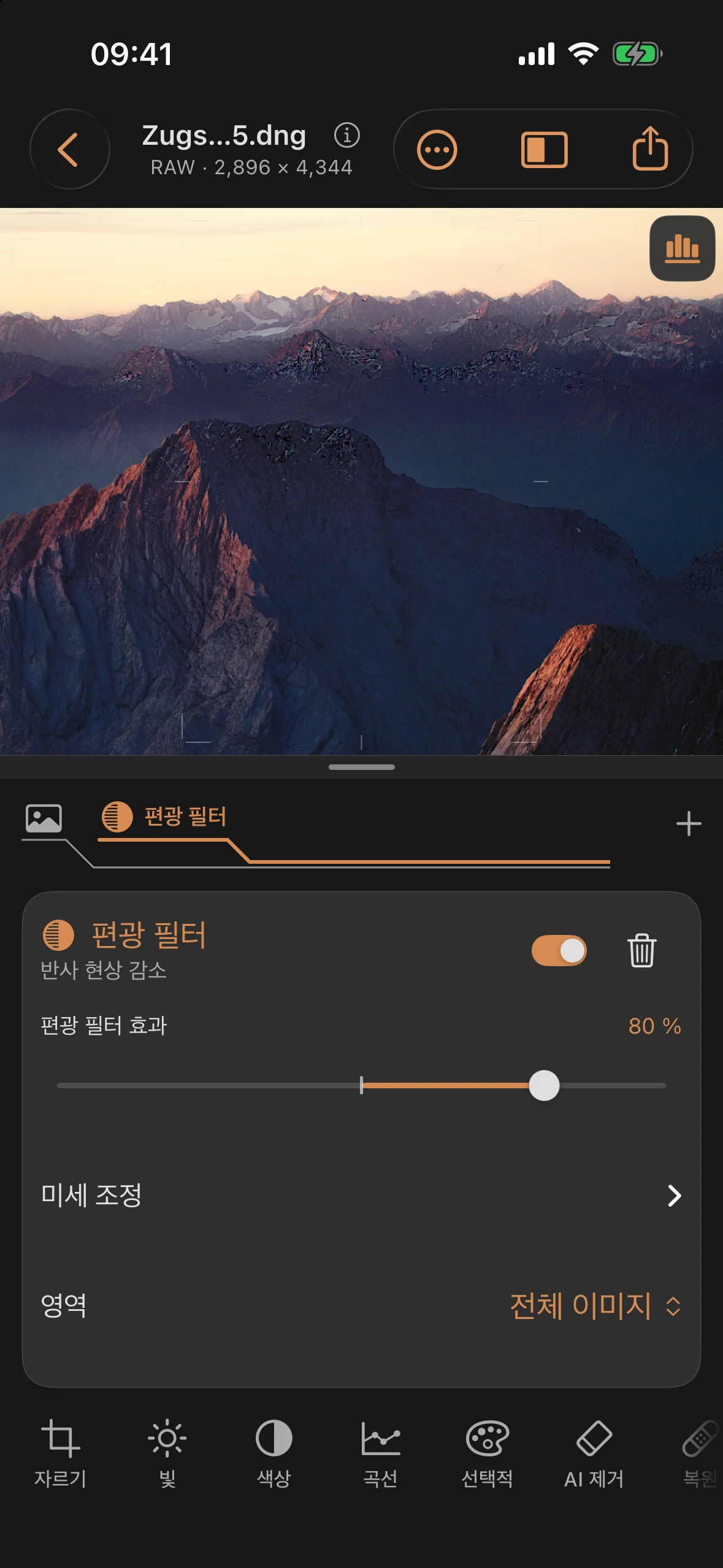
반사: 편광 필터를 사용하여 반사광 줄이기
반사 감소 기능은 ‘필터 → 편광 필터’에 포함됩니다. 도구 모음에 있던 별도의 항목 ‘반사’은 더 이상 제공되지 않습니다. 이 설명서 장에서는 해당 기능을 설명하며, 기존 주소에서 계속 확인할 수 있습니다.
분석 및 장점
- 레이어 패널에서 +를 탭하고, ‘필터’를 선택한 다음, ‘전체 필터’에서 ‘편광 필터’를 선택하세요.
- 이 앱은 기기에서 반사 분석을 자동으로 준비합니다.
- ‘편광 필터 효과’를 설정하세요. 초기값은 50%이며, 이 슬라이더는 색상 효과와 반사 감소 기능을 함께 제어합니다.
- 필요할 경우 ‘미세 조정 → 반사 감소 비율’를 엽니다. 기본값은 100%입니다. 반사 강도는 두 슬라이더의 곱입니다: 80% × 50% = 40%.
- 범위 아래의 두 효과를 기존 마스크로 제한하십시오.
분석 결과는 저장됩니다. 강도 조절기를 이동하거나, 노출 또는 필름을 변경하거나, 내보낼 때 AI 분석을 다시 수행할 필요가 없습니다. 필터 스위치를 사용하면 두 효과를 모두 비활성화할 수 있으며, 휴지통 아이콘을 클릭하면 편광 필터를 제거할 수 있습니다. 두 단계 모두 ‘실행 취소’ 기능을 지원합니다. 분석 오류가 발생하면 다시 시도가 표시됩니다. 활성화된 반사 감소 비율에 대한 결과가 아직 준비되지 않은 상태에서는 이 보정이 완료되지 않으면 내보내기가 수행되지 않습니다.
두 슬라이더를 모두 100%로 설정하면 이전의 최대 개별 보정 값과 동일합니다. 반사 감소 비율 0%는 반사 보정 기능만 비활성화합니다.
이전 프로젝트
이전에 별도로 적용된 보정 항목은 ‘이전 반사 보정’의 필터 영역에서 각각의 강도와 적용 영역을 유지한 채로 편집할 수 있습니다. 당시의 초기값은 65%였으며, 기존 값은 재설정되지 않습니다. 해당 영역에서는 재분석 기능도 계속 사용할 수 있습니다. 이전에 연결된 편광 필터는 주 강도(Hauptstärke)나 필터 영역(반사 감소 비율)을 변경할 때까지 기존 효과를 유지합니다. 이 변경 사항은 되돌릴 수 있습니다.
마스크 및 추가 편집
마스크 편집을 통해 연결된 마스크로 전환할 수 있습니다. 불투명도, 반전 및 가장자리 부드러움 설정은 반사 보정에도 적용됩니다. 마스크가 비활성화되거나 삭제되면 보정 작업이 일시 중지됩니다. 그런 다음 다른 영역을 선택하거나 ‘실행 취소’를 통해 마스크를 복원하십시오.
보정은 ‘수리 브러시’, ‘빛’, ‘색상’ 및 ‘사진 필름’보다 먼저 적용됩니다. 따라서 이러한 편집 작업은 보정된 영역에도 영향을 미칩니다. ‘정렬’ 및 ‘왜곡 보정’ 기능은 이미지와 보정 내용을 일치시킵니다.
화질과 한계
내장된 DSRNet 모델은 반사된 이미지 뒤의 피사체를 추정합니다. 특히 강한 중첩 효과는 잔상이나 변형된 구조를 남길 수 있습니다. 비교를 통해 결과를 확인하고, 효과가 지나치다면 강도를 줄이십시오. 이 기능은 유리를 통해 촬영한 사진에 최적화되어 있으며, 나뭇잎, 자동차 도장 또는 물 표면의 광택에 대해서는 동등한 효과를 보장하지 않습니다.
분석은 축소된 이미지 버전을 기반으로 수행됩니다. 보정 결과는 원본의 출력 해상도를 낮추지 않고 원본에 적용됩니다. 미세한 반사 디테일은 그대로 유지되거나 변경될 수 있습니다. RAW 노출 및 HDR 범위는 후속 처리 과정에서 그대로 유지됩니다. 완전히 과다 노출되었거나 기록되지 않은 디테일은 원본 그대로 복원할 수 없습니다. 이 기능은 광학 편광 필터를 물리적으로 정확하게 재현하지 않습니다.